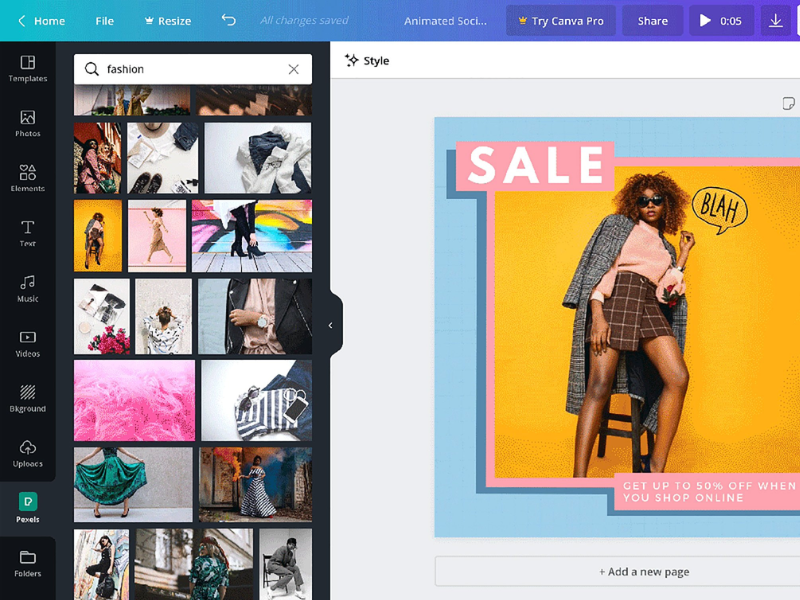
Infographic là một trong những hình thức trình bày thông tin trực quan, dễ hiểu và cực kỳ hiệu quả trong học tập, marketing và truyền thông. Với Canva, bạn hoàn toàn có thể tự tạo infographic đẹp mắt, chuyên nghiệp mà không cần kỹ năng thiết kế đồ họa phức tạp. Trong bài viết này, Igotkey sẽ hướng dẫn cách làm infographic bằng Canva chi tiết từng bước, giúp bạn dễ dàng thiết kế infographic ấn tượng, đúng bố cục và sẵn sàng sử dụng cho nhiều mục đích khác nhau.
Một số điều cần lưu ý khi làm Infographic bằng Canva
Để tạo ra một infographic đẹp mắt, dễ hiểu và truyền tải thông tin hiệu quả trên Canva, bạn cần lưu ý một số điểm quan trọng sau:
- Xác định rõ mục tiêu và đối tượng người xem: Trước khi bắt đầu thiết kế, hãy xác định infographic dùng để làm gì: học tập, báo cáo, marketing hay chia sẻ mạng xã hội. Việc hiểu rõ đối tượng người xem sẽ giúp bạn lựa chọn bố cục, màu sắc và cách trình bày phù hợp.
- Ưu tiên nội dung ngắn gọn, dễ hiểu: Infographic không nên chứa quá nhiều chữ. Hãy tóm tắt thông tin thành các ý chính, sử dụng gạch đầu dòng, con số hoặc từ khóa nổi bật để người xem dễ tiếp cận và ghi nhớ
- Sắp xếp bố cục theo trình tự logic: Nội dung nên được trình bày theo thứ tự từ trên xuống dưới hoặc từ trái sang phải, giúp người xem dễ theo dõi mạch thông tin. Tránh đặt các yếu tố quá rời rạc hoặc chồng chéo gây rối mắt
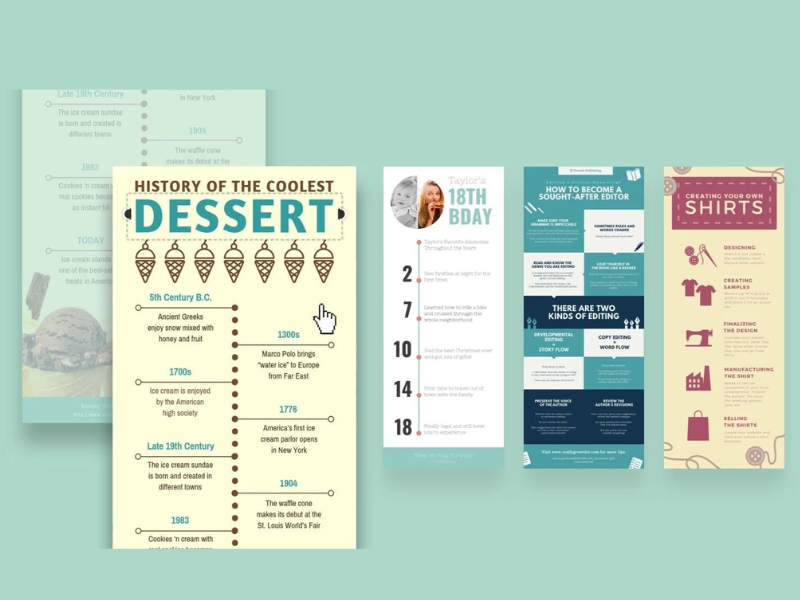
- Sử dụng màu sắc hài hòa, nhất quán: Nên chọn 2–3 màu chủ đạo và sử dụng xuyên suốt infographic. Tránh dùng quá nhiều màu sắc sặc sỡ vì sẽ làm mất tính chuyên nghiệp và khó đọc nội dung
- Lựa chọn font chữ dễ đọc: Canva có rất nhiều font đẹp, tuy nhiên bạn chỉ nên dùng tối đa 2–3 font trong một infographic. Ưu tiên các font rõ ràng, dễ nhìn và đảm bảo kích thước chữ đủ lớn
- Tận dụng icon và hình ảnh minh họa: Icon, biểu tượng và hình ảnh giúp infographic trực quan hơn, nhưng cần sử dụng đúng ngữ cảnh và đồng bộ phong cách. Tránh lạm dụng quá nhiều icon gây rối bố cục
- Kiểm tra lại nội dung trước khi xuất file: Trước khi tải infographic về máy, hãy kiểm tra kỹ chính tả, số liệu, căn chỉnh bố cục và khoảng cách giữa các thành phần để đảm bảo thiết kế hoàn chỉnh và chuyên nghiệp
- Chọn đúng định dạng xuất file: Nếu dùng để đăng mạng xã hội, bạn nên xuất PNG hoặc JPG. Với tài liệu báo cáo hoặc in ấn, PDF sẽ là lựa chọn phù hợp để giữ nguyên chất lượng thiết kế
Hướng dẫn cách làm Infographic bằng Canva chi tiết từng bước
Canva là công cụ thiết kế trực tuyến rất phù hợp để tạo Infographic nhờ giao diện đơn giản và kho mẫu phong phú. Chỉ với vài thao tác cơ bản, bạn đã có thể tạo ra một Infographic trực quan, dễ hiểu và chuyên nghiệp. Dưới đây là hướng dẫn chi tiết từng bước giúp bạn tự thiết kế Infographic bằng Canva một cách dễ dàng.
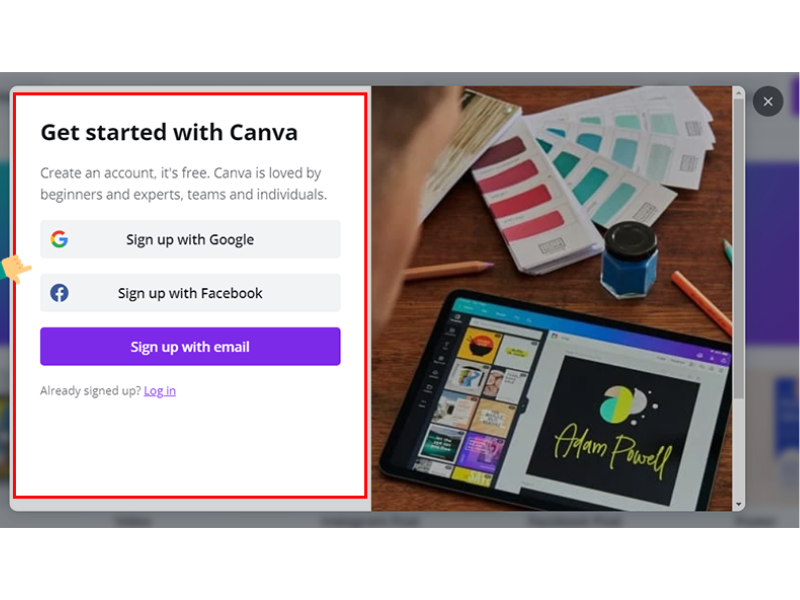
Bước 1: Truy cập vào website Canva và đăng nhập vào tài khoản Canva
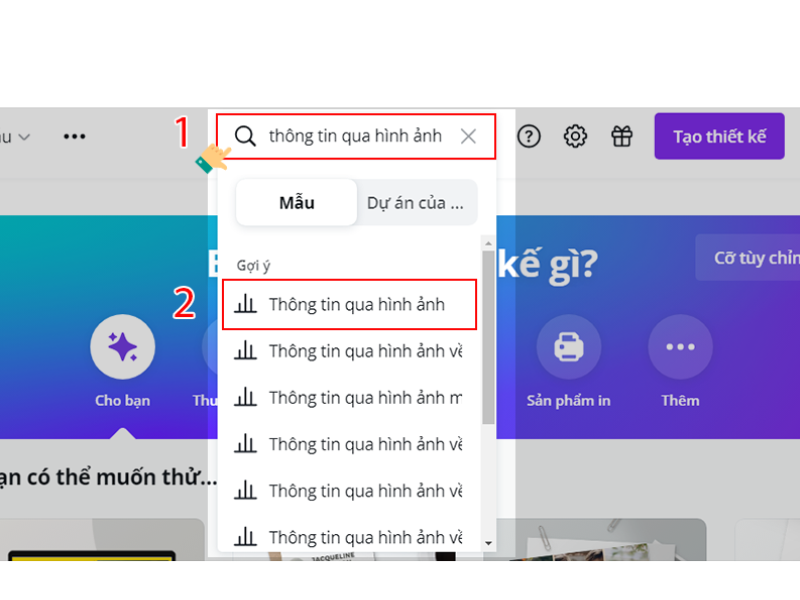
Bước 2: Nhập từ khóa “Thông tin qua hình ảnh” vào thanh tìm kiếm của Canva. Sau đó nhấn chọn mục Thông tin qua hình ảnh để Canva hiển thị các mẫu Infographic phù hợp.
Bước 3: Canva sẽ điều hướng bạn đến kho hàng loạt mẫu Infographic có sẵn với nhiều phong cách khác nhau. Kích thước mặc định của một Infographic trên Canva thường là 800 x 2000 pixel
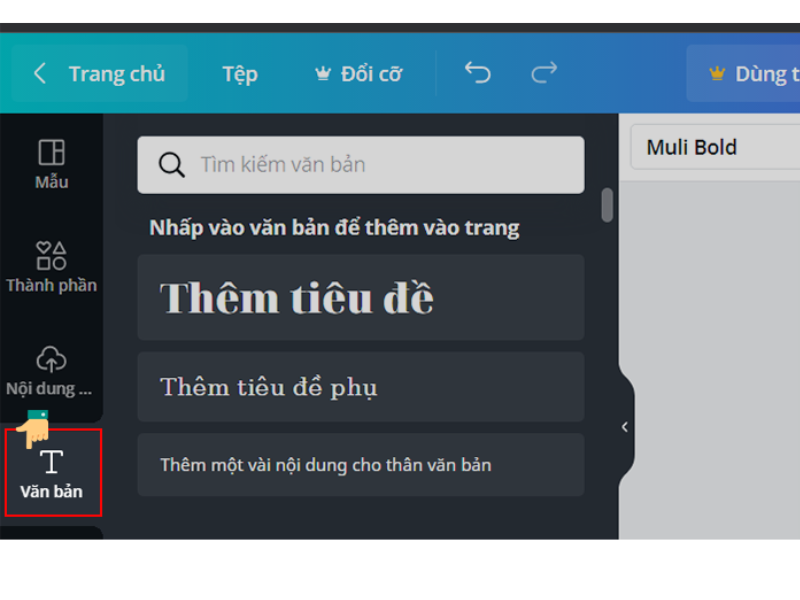
Bước 4: Chỉnh sửa nội dung theo nhu cầu. Canva cho phép chỉnh sửa font chữ, kích thước chữ, màu sắc và căn chỉnh bố cục rất linh hoạt, giúp nội dung rõ ràng và dễ đọc hơn
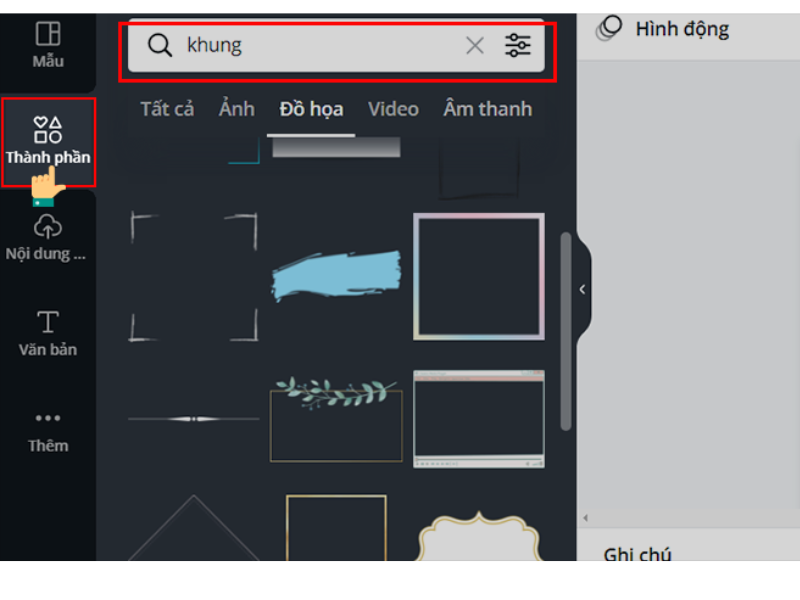
Bước 5: Vào mục Thành phần để chèn hình ảnh, biểu tượng, nhãn dán hoặc đồ họa. Với Infographic có số liệu thống kê, bạn vào mục Thêm – Biểu đồ để chèn biểu đồ cột, tròn hoặc đường, sau đó chỉnh sửa dữ liệu trực tiếp trên Canva
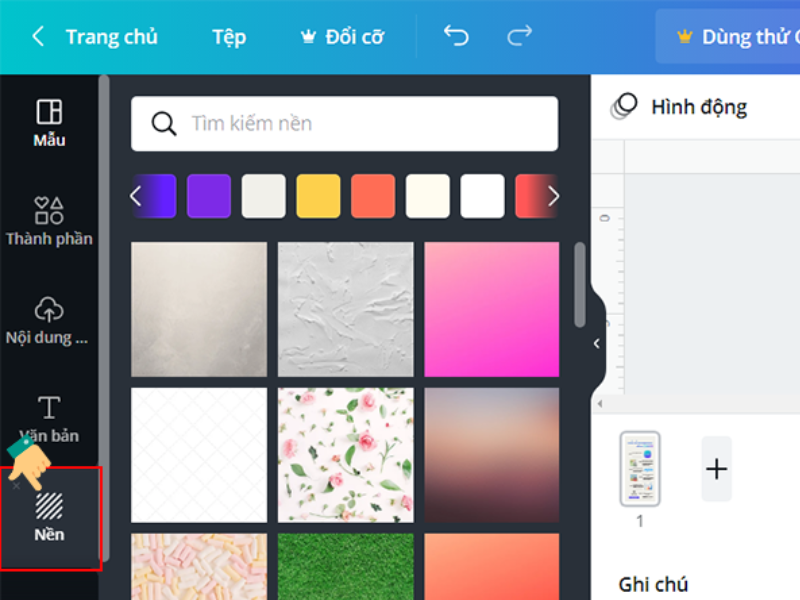
Bước 6: Bạn có thể thay đổi màu nền hoặc chọn các phông nền đơn giản trong mục Nền để giúp Infographic hài hòa, dễ nhìn và phù hợp với nội dung truyền tải
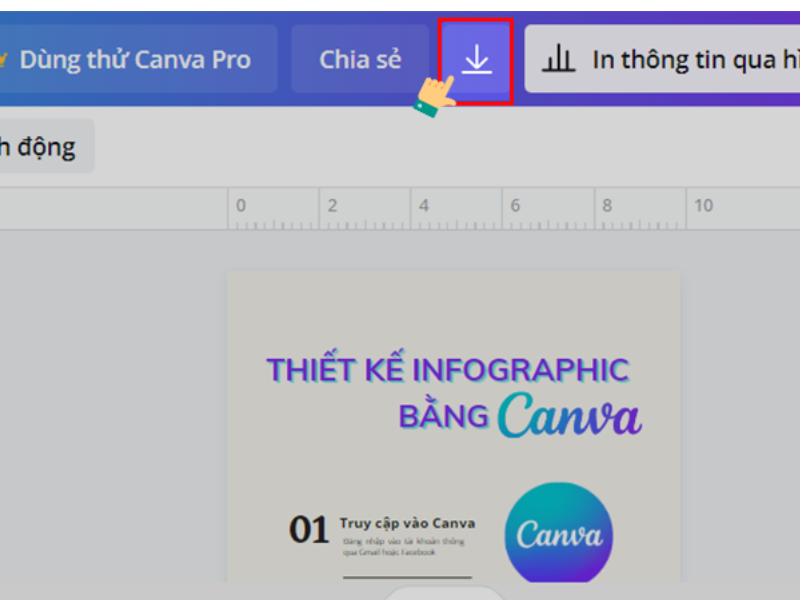
Bước 7: Sau khi hoàn tất thiết kế, nhấn vào nút Tải xuống ở góc trên bên phải màn hình. Canva cho phép bạn xuất file dưới nhiều định dạng tùy theo mục đích sử dụng như đăng mạng xã hội, gửi tài liệu hay in ấn.
Trên đây là toàn bộ hướng dẫn cách làm Infographic bằng Canva chi tiết từng bước, từ những lưu ý quan trọng đến quy trình thiết kế cụ thể cho người mới bắt đầu. Với giao diện trực quan, kho mẫu đa dạng và công cụ chỉnh sửa linh hoạt, Canva Pro trọn đời giúp bạn dễ dàng tạo ra những infographic đẹp mắt, rõ ràng và chuyên nghiệp mà không cần nhiều kỹ năng thiết kế. Igotkey hy vọng bài viết đã giúp bạn nắm rõ cách thiết kế Infographic bằng Canva một cách chi tiết và hiệu quả.
>> Xem thêm các bài viết liên quan về Canva: