Canva Sheet là một công cụ bảng tính mới được Canva phát triển, công cụ bảng tính này giúp người dùng dễ dàng trình bày và quản lý dữ liệu một cách trực quan hơn so với bảng tính truyền thống. Canva Sheet kết hợp giữa tính năng bảng dữ liệu và thiết kế, cho phép người dùng dễ dàng tạo bảng, sắp xếp thông tin và trình bày nội dung một cách chuyên nghiệp. Trong bài viết này, Igotkey sẽ giới thiệu đến bạn đọc rõ về Canva Sheet là gì và hướng dẫn cách sử dụng Canva Sheet chi tiết, dễ thực hiện cho người mới bắt đầu.
Tìm hiểu về Canva Sheet là gì?
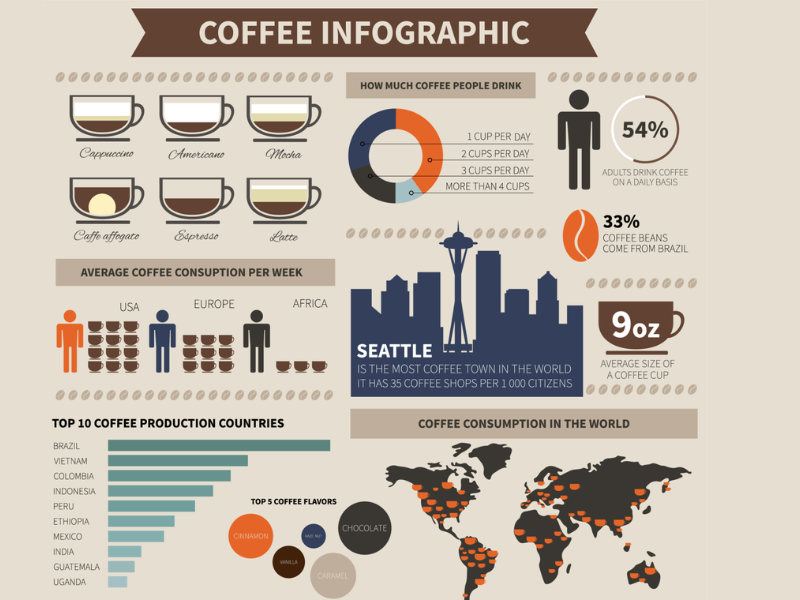
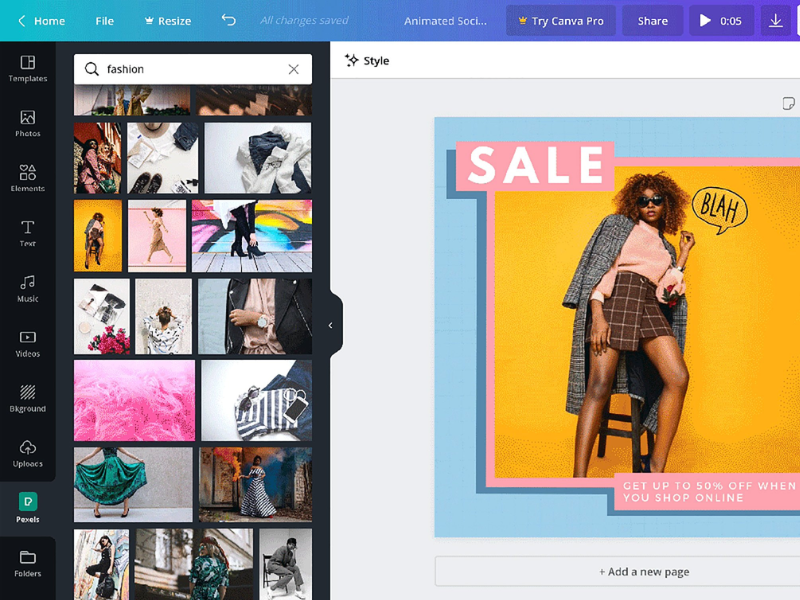
Canva Sheet là một công cụ bảng tính trực quan do Canva phát triển, tích hợp giữa quản lý dữ liệu và thiết kế trong cùng một không gian làm việc. Khác với bảng tính truyền thống, Canva Sheet cho phép bạn tạo bảng, sắp xếp thông tin và trình bày dữ liệu đẹp mắt ngay trên giao diện kéo thả quen thuộc của Canva. Nhờ đó, người dùng có thể dễ dàng làm báo cáo, kế hoạch, danh sách hay dashboard đơn giản mà vẫn đảm bảo tính thẩm mỹ và dễ chia sẻ

Tổng hợp những tính năng nổi bật của công cụ Canva Sheet
Canva Sheet là công cụ bảng tính trực quan được tích hợp ngay trong hệ sinh thái Canva, giúp người dùng quản lý dữ liệu đồng thời trình bày nội dung đẹp mắt. Dưới đây là những tính năng nổi bật của Canva Sheet:
- Tạo bảng dữ liệu trực quan: Canva Sheet cho phép tạo bảng nhanh chóng với giao diện kéo–thả, giúp sắp xếp dữ liệu rõ ràng và dễ đọc hơn so với bảng tính truyền thống
- Kết hợp bảng tính và thiết kế: Không chỉ nhập dữ liệu, Canva Sheet còn hỗ trợ chỉnh màu, font chữ, bố cục để bảng tính trở nên thẩm mỹ và chuyên nghiệp, phù hợp cho báo cáo, kế hoạch và trình bày
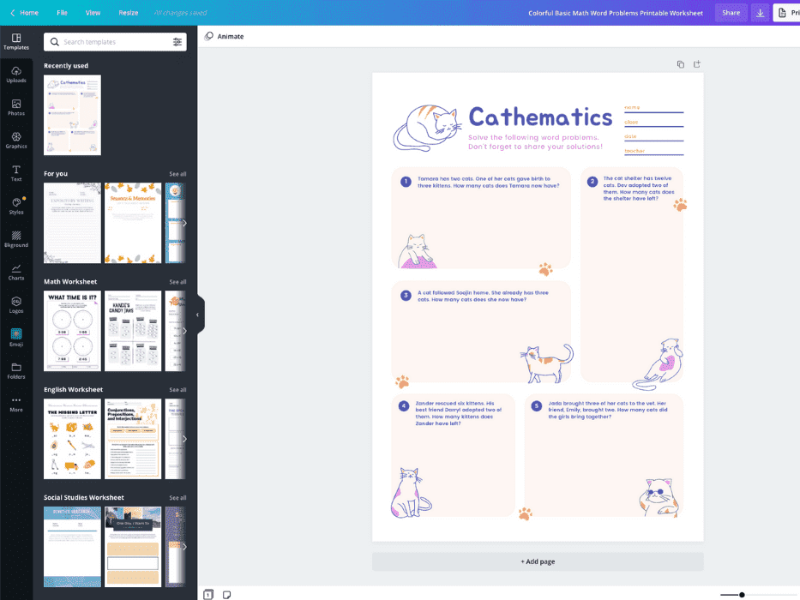
- Dễ dàng chỉnh sửa và sắp xếp: Người dùng có thể thêm, xóa hàng/cột, thay đổi kích thước ô, căn chỉnh nội dung và sắp xếp dữ liệu linh hoạt ngay trên giao diện Canva
- Hỗ trợ cộng tác thời gian thực: Canva Sheet cho phép nhiều người cùng chỉnh sửa một bảng dữ liệu, để lại nhận xét và cập nhật nội dung đồng thời, rất phù hợp cho làm việc nhóm
- Tích hợp với các thiết kế khác: Bảng Canva Sheet có thể chèn trực tiếp vào slide, tài liệu, poster hoặc báo cáo, giúp thống nhất dữ liệu và thiết kế trong cùng một dự á
- Lưu trữ và quản lý dễ dàng: Tất cả bảng dữ liệu được lưu ngay trong tài khoản Canva, giúp người dùng dễ tìm kiếm, chỉnh sửa lại hoặc tái sử dụng cho các dự án khác
- Phù hợp nhiều mục đích sử dụng: Canva Sheet thích hợp cho lập kế hoạch, theo dõi công việc, quản lý nội dung, làm báo cáo học tập hoặc trình bày dữ liệu marketing đơn giản

- Thân thiện với người mới: Nhờ giao diện quen thuộc của Canva, người dùng không cần kỹ năng bảng tính nâng cao vẫn có thể tạo và sử dụng Canva Sheet hiệu quả
Hướng dẫn chi tiết cách sử dụng Canva Sheet
Dưới đây là một số bước hướng dẫn sử dụng Canva Sheet mà Igotkey đã tìm hiểu và giới thiệu đến bạn đọc:
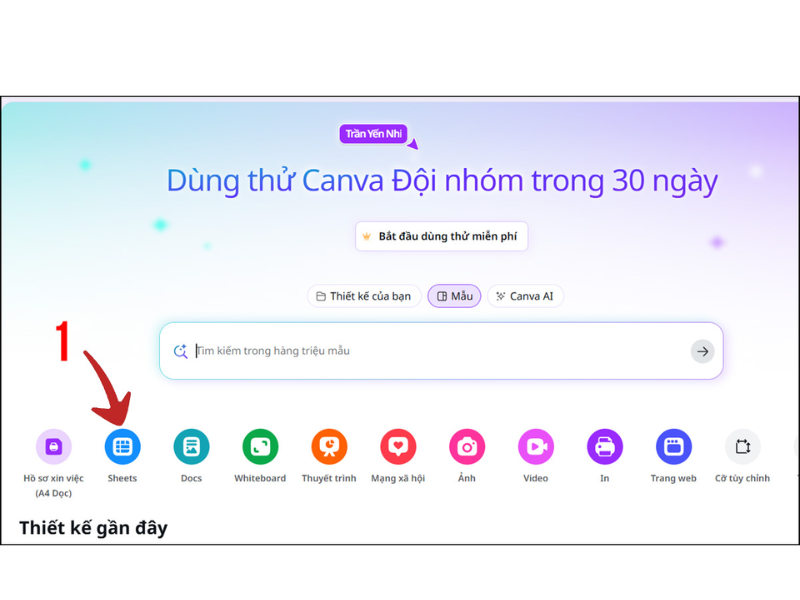
Bước 1: Đăng nhập vào Canva và chọn mục Sheets ngay trên trang chủ để bắt đầu tạo bảng dữ liệu mới
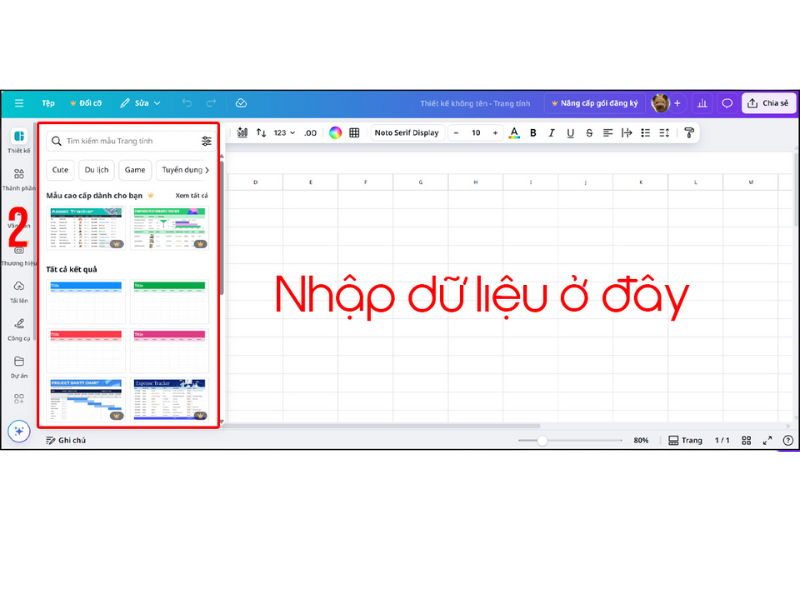
Bước 2: Một bảng tính sẽ xuất hiện. Bạn có thể chọn mẫu bảng có sẵn để thao tác nhanh hơn, sau đó bắt đầu nhập dữ liệu như tên, số liệu, ngày tháng… tương tự như khi sử dụng Excel hoặc Google Sheets
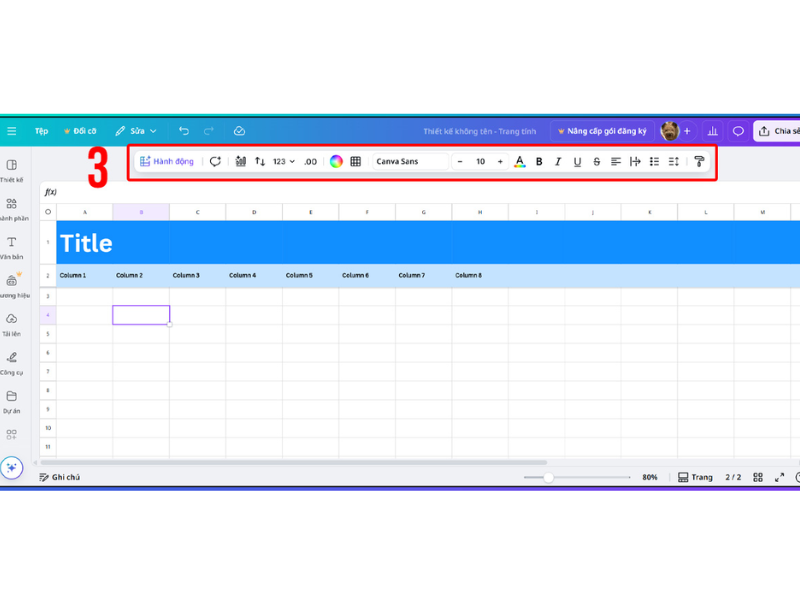
Bước 3: Sử dụng các công cụ định dạng để: thay đổi font chữ, điều chỉnh màu nền ô, chỉnh viền bảng, căn lề nội dung,… Với những thao tác này sẽ giúp bảng dữ liệu của bạn được trình bày rõ ràng, trực quan và dễ theo dõi hơn
Xem thêm: Hướng dẫn cách mua Canva Pro uy tín, chất lượng
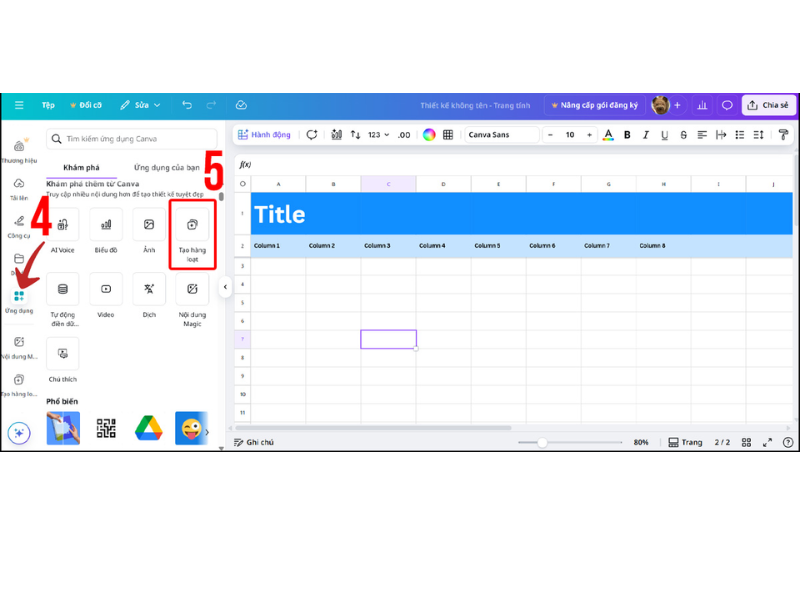
Bước 4: Tại mục Thiết kế, chọn Ứng dụng – Tạo hàng loạt, sau đó kết nối với bảng dữ liệu từ Canva Sheets để tự động tạo nhiều thiết kế như chứng chỉ, thẻ tên, thiệp mời, tài liệu cá nhân hóa…
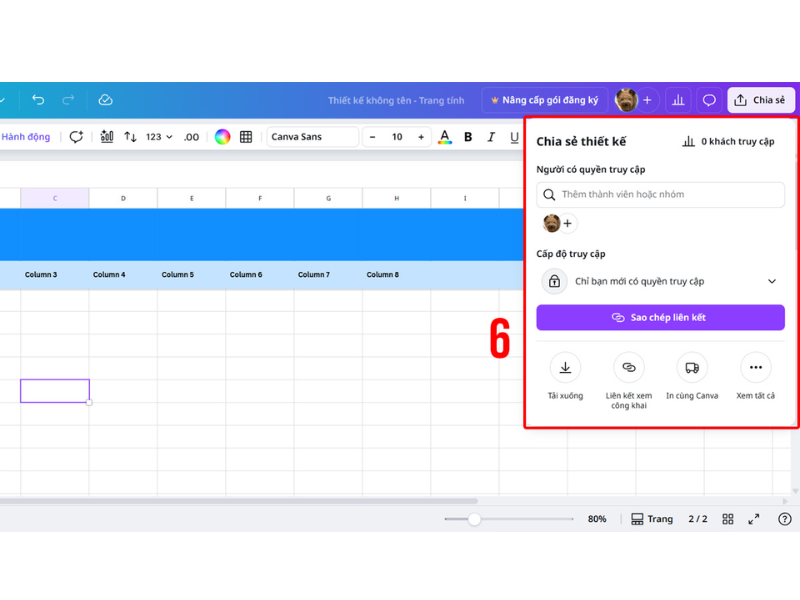
Bước 5: Canva sẽ tự động lưu bảng Sheets. Bạn có thể chia sẻ liên kết hoặc tải xuống dưới các định dạng như PDF, PNG hoặc CSV tùy theo nhu cầu sử dụng
Một số lưu ý khi tạo bảng trong Canva Sheet
Để bảng dữ liệu trong Canva Sheet hiển thị rõ ràng, dễ sử dụng và phát huy tối đa hiệu quả, bạn nên lưu ý một số điểm sau:
- Xác định mục đích bảng ngay từ đầu để chọn số hàng, cột và bố cục phù hợp, tránh chỉnh sửa lại nhiều lần
Đặt tiêu đề cột rõ ràng, ngắn gọn giúp người xem dễ hiểu nội dung và theo dõi dữ liệu - Không nên đưa quá nhiều dữ liệu vào một bảng, vì Canva Sheet phù hợp trình bày trực quan hơn là xử lý dữ liệu phức tạp như Excel
- Sử dụng màu sắc và định dạng hợp lý, tránh dùng quá nhiều màu gây rối mắt và khó đọc
- Căn chỉnh hàng, cột và khoảng cách đều nhau để bảng trông gọn gàng, chuyên nghiệp hơn
- Kiểm tra lại dữ liệu trước khi chia sẻ hoặc tải xuống, đặc biệt khi dùng bảng để tạo thiết kế hàng loạt
- Chọn đúng định dạng xuất file (PDF, PNG, CSV…) phù hợp với mục đích sử dụng
Những lưu ý trên sẽ giúp bạn tạo bảng trong Canva Sheet hiệu quả hơn, vừa đảm bảo tính trực quan vừa dễ dàng ứng dụng trong học tập, công việc và thiết kế
Qua bài viết trên, bạn đã hiểu rõ Canva Sheet là gì, những tính năng nổi bật, cách sử dụng Canva Sheet chi tiết cũng như các lưu ý quan trọng khi tạo bảng dữ liệu. Hy vọng những chia sẻ của Igotkey này sẽ giúp bạn tận dụng Canva Sheet hiệu quả hơn trong việc quản lý thông tin, trình bày dữ liệu và thiết kế nội dung một cách trực quan, chuyên nghiệp.
>> Xem thêm các bài viết liên quan về Canva: