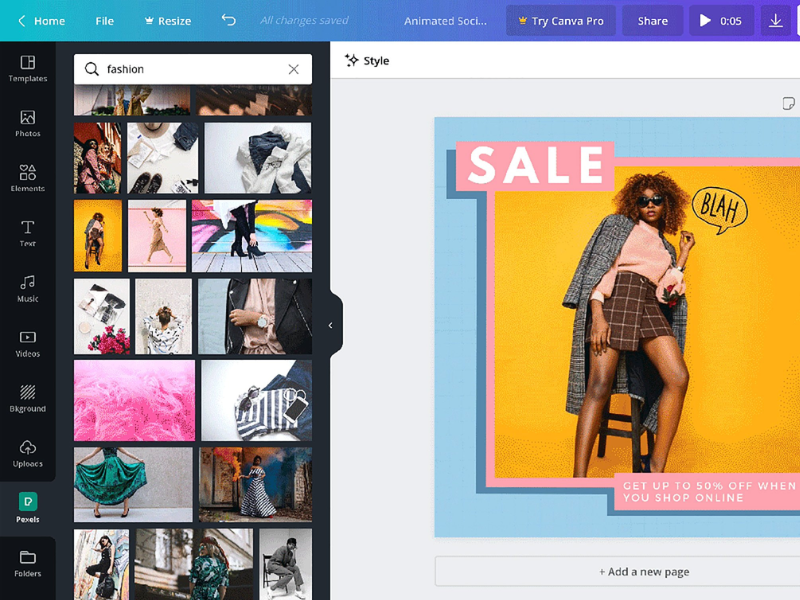
Trong quá trình làm việc nhóm, cá nhân, lên ý tưởng hay giảng dạy trực tuyến, việc ghi chú và trình bày ý tưởng một cách trực quan ngày càng quan trọng. Canva Whiteboard ra đời như một bảng trắng linh hoạt, cho phép người dùng vẽ, ghi chú, tạo sơ đồ và cộng tác ngay trong cùng một không gian. Bài viết này Igotkey sẽ giúp bạn đọc hiểu rõ Canva Whiteboard là gì và khám phá những tính năng mới hỗ trợ tối ưu cho học tập, công việc và sáng tạo
Canva Whiteboard là công cụ gì?
Canva Whiteboard là công cụ bảng trắng trực tuyến được tích hợp trong Canva, cho phép người dùng ghi chú, vẽ sơ đồ, brainstorm ý tưởng và cộng tác theo thời gian thực trên cùng một không gian làm việc. Công cụ Canva Whiteboard này kết hợp giữa bảng trắng truyền thống và các thành phần thiết kế của Canva, giúp người dùng trình bày ý tưởng trực quan, linh hoạt và dễ chia sẻ cho học tập, làm việc nhóm và sáng tạo nội dung.
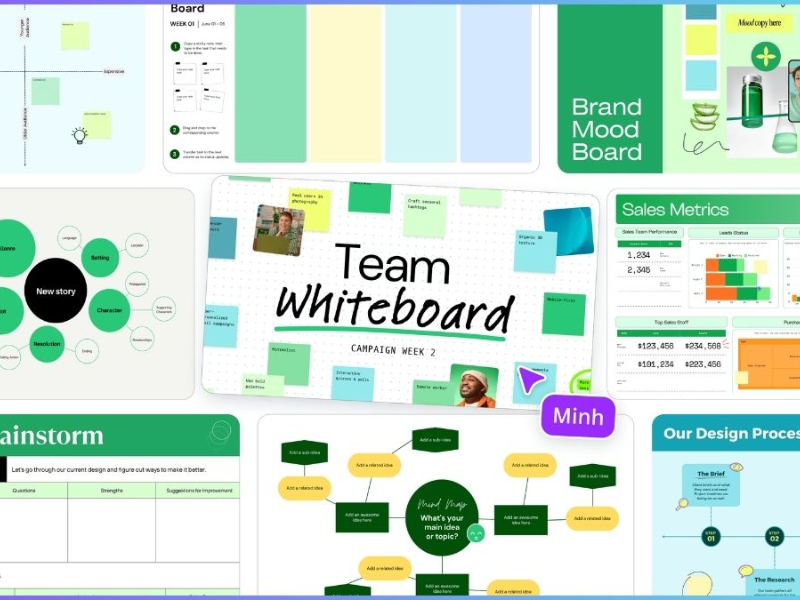
Tìm hiểu những ưu và nhược điểm của Canva Whiteboard
Canva Whiteboard là một công cụ được nhiều người lựa chọn nhờ khả năng hỗ trợ ghi chú, brainstorm và làm việc nhóm trực quan. Tuy nhiên, bên cạnh những tiện ích nổi bật, công cụ này cũng tồn tại một số hạn chế nhất định. Việc nắm rõ ưu và nhược điểm của Canva Whiteboard sẽ giúp bạn sử dụng hiệu quả hơn và lựa chọn đúng công cụ phù hợp .
Ưu điểm của Canva Whiteboard
- Trực quan, dễ sử dụng: Giao diện kéo–thả quen thuộc của Canva giúp người mới cũng có thể nhanh chóng vẽ sơ đồ, ghi chú và sắp xếp ý tưởng.
- Hỗ trợ làm việc nhóm thời gian thực: Nhiều người có thể cùng chỉnh sửa, bình luận và cập nhật nội dung trên một bảng trắng, rất phù hợp cho brainstorming và họp nhóm online.
- Kết hợp thiết kế linh hoạt: Dễ dàng chèn hình ảnh, icon, sticker, sơ đồ, văn bản và các thành phần thiết kế khác để trình bày ý tưởng sinh động.
- Tích hợp hệ sinh thái Canva: Whiteboard có thể dùng chung với slide, tài liệu, poster…, giúp thống nhất nội dung và thiết kế trong cùng dự án.
- Dễ chia sẻ và lưu trữ: Chia sẻ link nhanh chóng, tự động lưu trên tài khoản Canva, tiện cho việc theo dõi và chỉnh sửa sau này.
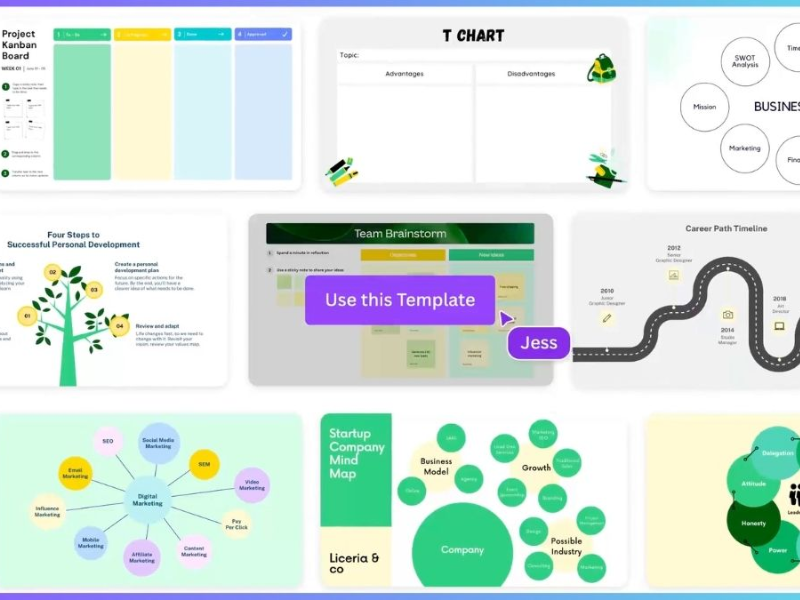
Nhược điểm của Canva Whiteboard
- Chưa phù hợp cho sơ đồ quá phức tạp: Với các bản vẽ kỹ thuật hoặc mindmap quy mô lớn, Canva Whiteboard có thể chưa tối ưu như các công cụ chuyên biệt.
- Phụ thuộc vào kết nối Internet: Vì là công cụ online, trải nghiệm có thể bị gián đoạn nếu đường truyền không ổn định.
- Một số tính năng nâng cao bị giới hạn: Người dùng tài khoản miễn phí có thể gặp hạn chế về tài nguyên hoặc tính năng so với Canva Pro.
- Không thay thế hoàn toàn phần mềm chuyên dụng: Canva Whiteboard phù hợp cho trình bày ý tưởng và làm việc nhóm hơn là các nhu cầu vẽ kỹ thuật chuyên sâu.
So sánh sự khác nhau giữa Canva Whiteboard và Miro
Dưới đây là bảng so sánh giữa Canva Whiteboard và Miro mà Igotkey đã tổng hợp lại, hy vọng với những so sánh này sẽ giúp bạn đọc lựa chọn được công cụ phù hợp với nhu cầu học tập, làm việc hay brainstorming.
| Tiêu chí | Canva Whiteboard | Miro |
| Mục đích chính | Ghi chú, brainstorm, trình bày ý tưởng trực quan gắn với thiết kế | Brainstorm, mindmap, sơ đồ quy trình, làm việc Agile chuyên sâu |
| Đối tượng phù hợp | Giáo viên, học sinh, marketer, creator, team nhỏ | Doanh nghiệp, product team, UX/UI, Agile team |
| Giao diện | Kéo-thả đơn giản, quen thuộc với người dùng Canva | Giao diện chuyên nghiệp, nhiều công cụ kỹ thuật |
| Khả năng thiết kế | Mạnh về thẩm mỹ: font, màu, hình ảnh, template | Tập trung logic & cấu trúc hơn là thiết kế |
| Cộng tác thời gian thực | Có, phù hợp nhóm nhỏ | Có, tối ưu cho nhóm lớn và workshop |
| Mindmap & sơ đồ phức tạp | Cơ bản | Rất mạnh, nhiều loại sơ đồ nâng cao |
| Tích hợp công cụ khác | Trong hệ sinh thái Canva (Docs, Slides, Sheets…) | Tích hợp Jira, Confluence, Slack, Notion… |
| Xuất & chia sẻ | Chia sẻ link, xuất PNG, PDF | Chia sẻ link, xuất ảnh, PDF, embed |
| Chi phí | Có bản miễn phí, dùng chung Canva Pro | Miễn phí giới hạn, bản Pro/Team khá cao |
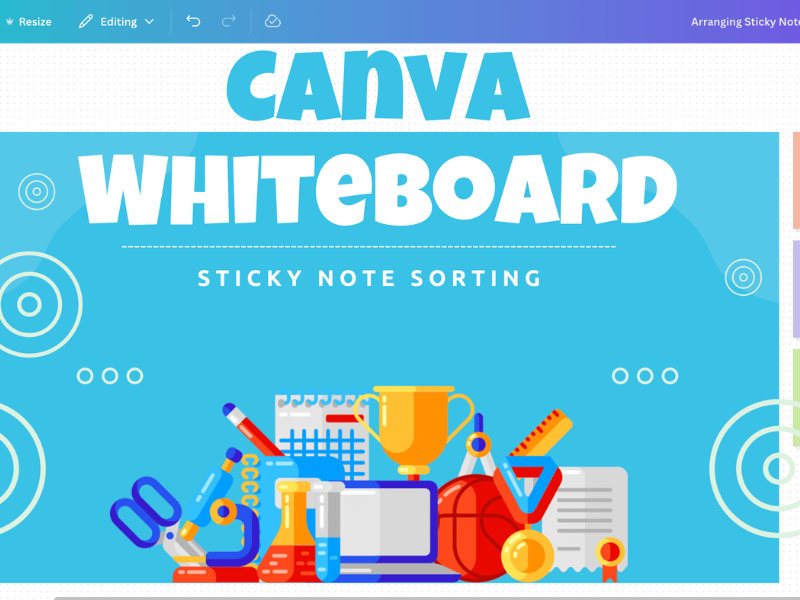
Hướng dẫn chi tiết cách sử dụng Canva Whiteboard
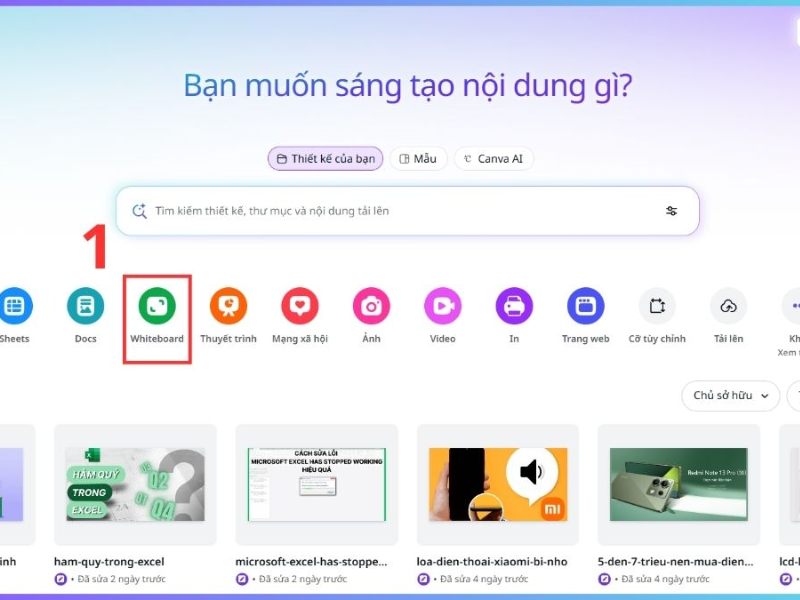
Bước 1: Tại giao diện trang chủ Canva, nhấn chọn Whiteboard để bắt đầu tạo bảng trắng làm việc.
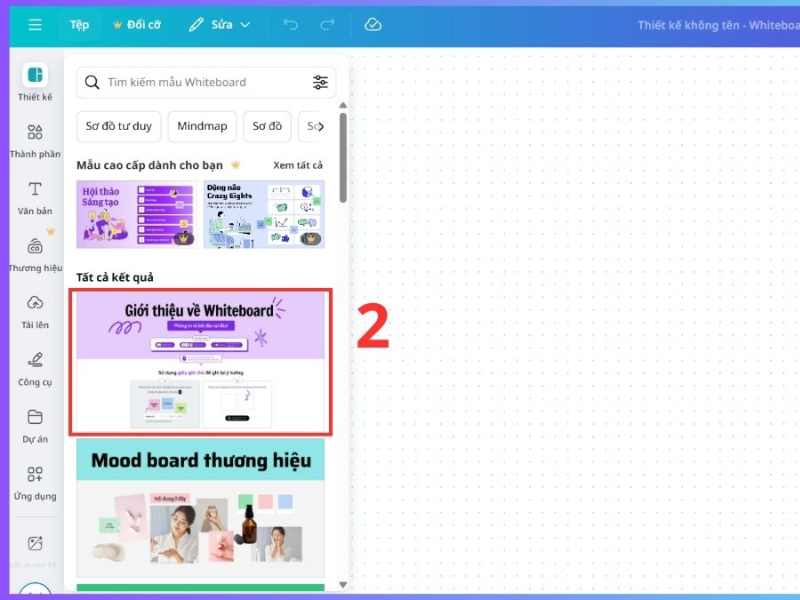
Bước 2: Bạn có thể lựa chọn mẫu Whiteboard có sẵn để thao tác nhanh hơn hoặc tạo bảng trắng mới hoàn toàn tùy theo nhu cầu sử dụng.
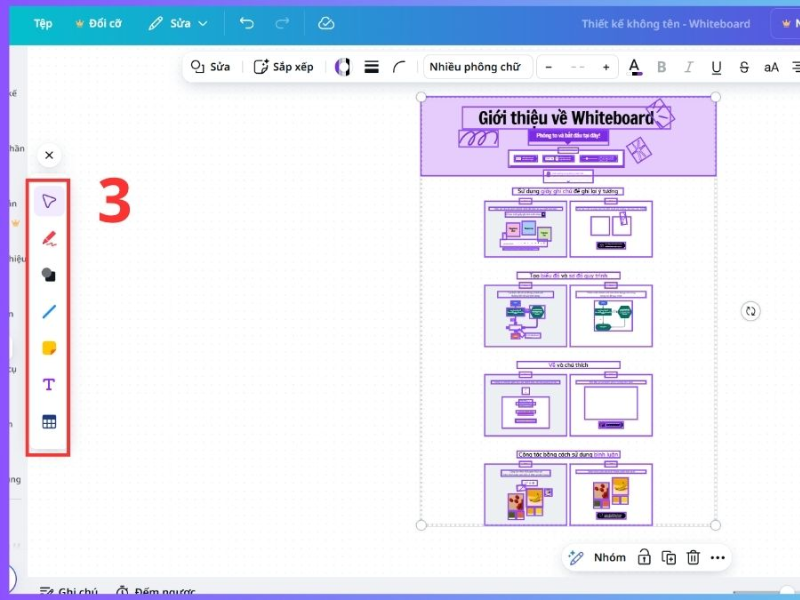
Bước 3: Sử dụng thanh công cụ bên trái để chèn: Text box, Sticky note, biểu tượng, hình ảnh minh họa
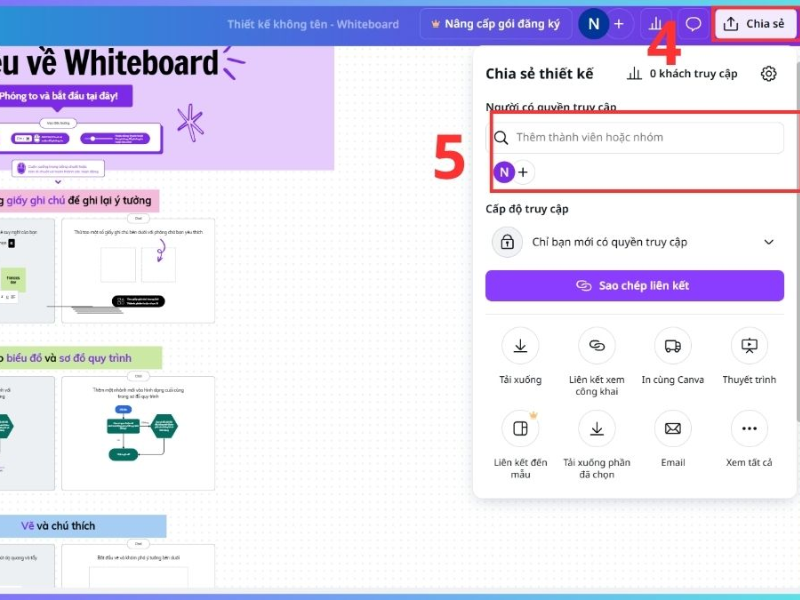
Bước 4: Nhấn Share, sau đó thêm email của đồng nghiệp, bạn học hoặc mở quyền truy cập và gửi liên kết. Canva sẽ hiển thị tên người đang thao tác, giúp việc cộng tác và quản lý nội dung trở nên dễ dàng hơn.
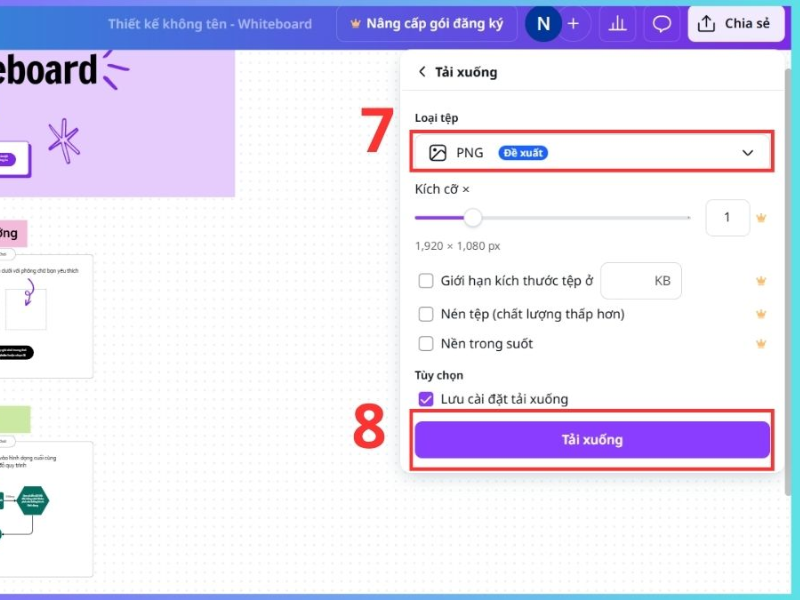
Bước 5: Sau khi hoàn thành bảng Whiteboard, chọn Tải xuống, sau đó lựa chọn định dạng PNG, JPG hoặc PDF và nhấn Tải xuống để lưu về thiết bị.
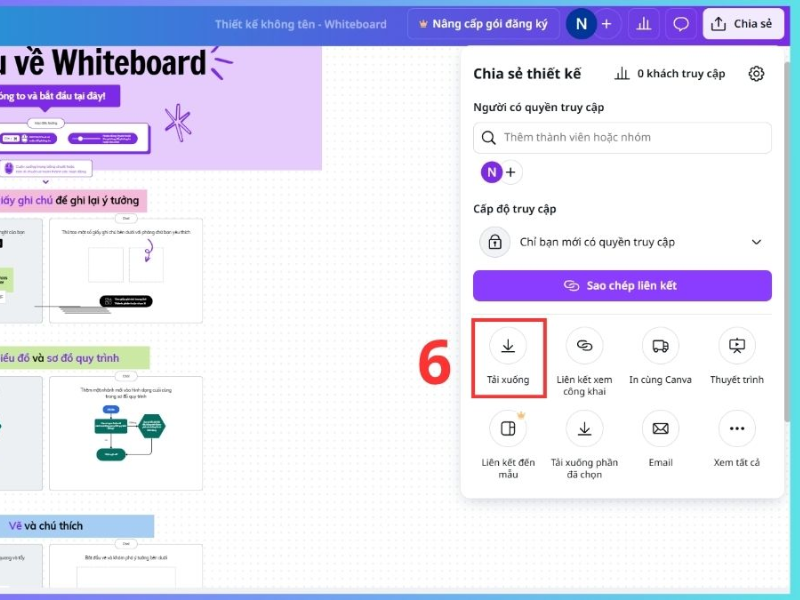
Bước 6: Nếu không muốn tiếp tục sử dụng Whiteboard, bạn có thể quay lại trang chủ Canva và chọn loại thiết kế khác như Docs hoặc Presentation. Việc chuyển đổi này không làm mất các thiết kế đã lưu trước đó, giúp bạn linh hoạt thay đổi không gian làm việc.
Những lưu ý và mẹo sử dụng Canva Whiteboard hiệu quả
Để tận dụng tối đa Canva Whiteboard trong học tập, làm việc nhóm và brainstorming, bạn đọc nên ghi nhớ một số lưu ý và mẹo:
- Xác định mục tiêu bảng trắng ngay từ đầu: Trước khi bắt đầu, hãy xác định rõ mục đích sử dụng Whiteboard. Việc này giúp bạn bố cục nội dung hợp lý và tránh lan man.
- Chia nội dung theo khu vực rõ ràng: Nên chia bảng trắng thành các khu vực riêng (ví dụ: ý tưởng chính, ghi chú, hành động tiếp theo) để người xem dễ theo dõi và không bị rối mắt.
- Sử dụng màu sắc và hình dạng có chủ đích: Dùng màu sắc khác nhau cho từng nhóm ý tưởng, kết hợp hình khối và đường nối để thể hiện mối liên hệ. Tránh lạm dụng quá nhiều màu khiến bảng thiếu tính trực quan.
- Ưu tiên sticky note cho brainstorming: Sticky note rất phù hợp để ghi nhanh ý tưởng. Bạn có thể dễ dàng kéo thả, sắp xếp lại và nhóm các ý tưởng trong quá trình thảo luận.
- Tận dụng tính năng cộng tác: Khi làm việc nhóm, hãy bật quyền chỉnh sửa và theo dõi người đang thao tác. Điều này giúp các thành viên phối hợp hiệu quả và hạn chế trùng lặp nội dung.
- Giữ nội dung ngắn gọn, dễ hiểu: Canva Whiteboard phù hợp với việc trình bày ý tưởng ngắn gọn. Tránh viết quá dài trong một ô nội dung, thay vào đó hãy chia nhỏ để dễ đọc và dễ trao đổi.
- Lưu và xuất file đúng mục đích: Trước khi kết thúc, hãy kiểm tra lại toàn bộ nội dung rồi chọn định dạng xuất phù hợp như PNG, PDF để trình bày hoặc chia sẻ link khi cần làm việc tiếp.
- Kết hợp Whiteboard với các thiết kế khác: Bạn có thể chuyển ý tưởng từ Whiteboard sang Docs, Slides hoặc Presentation trong Canva để hoàn thiện nội dung mà không cần tạo lại từ đầu.
Qua bài viết trên, bạn đã hiểu rõ Canva Whiteboard là gì, những tính năng nổi bật, ưu và nhược điểm, cách sử dụng Canva Whiteboard chi tiết, cũng như sự khác nhau giữa Canva Whiteboard và Miro. Ngoài ra, nếu bạn đọc muốn tìm địa chỉ mua tài khoản canva pro uy tín có thể tham khảo qua Igotkey, chúng tôi chuyên cung cấp tài khoản số, tài khoản bản quyền chính hãng trên thị trường.
>> Xem thêm các bài viết liên quan về Canva: