Canva là công cụ thiết kế online quen thuộc, cho phép người dùng dễ dàng ghép ảnh đôi trực tiếp trên trình duyệt mà không cần cài đặt phần mềm phức tạp. Chỉ với vài thao tác kéo thả đơn giản, bạn có thể kết hợp hai bức ảnh vào cùng một khung hình đẹp mắt, phù hợp làm ảnh kỷ niệm, ảnh cặp đôi hoặc đăng mạng xã hội. Trong bài viết này, Igotkey sẽ hướng dẫn cách ghép ảnh đôi online bằng Canva mới nhất, dễ thực hiện cho cả người mới bắt đầu.
Ghép ảnh đôi online trên Canva là gì?
Canva là một công cụ không chỉ hỗ trợ thiết kế slide, CV, logo hay bài đăng mạng xã hội mà còn cho phép người dùng ghép ảnh đôi online hoàn toàn miễn phí ngay trên trình duyệt. Tính năng ghép ảnh đôi trên Canva giúp bạn kết hợp hai bức ảnh vào cùng một khung hình thông qua các mẫu thiết kế có sẵn hoặc bố cục linh hoạt, dễ chỉnh sửa.
Với kho template đa dạng mang phong cách ngọt ngào, lãng mạn hoặc đơn giản, Canva giúp bạn dễ dàng tạo ảnh kỷ niệm, ảnh cặp đôi hoặc ảnh lưu giữ khoảnh khắc ý nghĩa cùng “nữa kia” mà không cần kỹ năng thiết kế chuyên sâu. Chỉ với vài thao tác kéo thả, người dùng đã có thể tạo ra một bức ảnh ghép đẹp mắt và sẵn sàng chia sẻ lên mạng xã hội.
Hướng dẫn chi tiết cách ghép ảnh đôi online bằng Canva
Bước 1: Truy cập vào trang ghép ảnh đôi online của Canva, sau đó nhấn Bắt đầu ghép ảnh đôi để mở giao diện thiết kế.

Bước 2: Sau khi Canva điều hướng đến trang chỉnh sửa, bạn vào mục Mẫu để lựa chọn các template ghép ảnh đôi có sẵn. Tại đây, bạn có thể chọn mẫu phù hợp với phong, bố cục
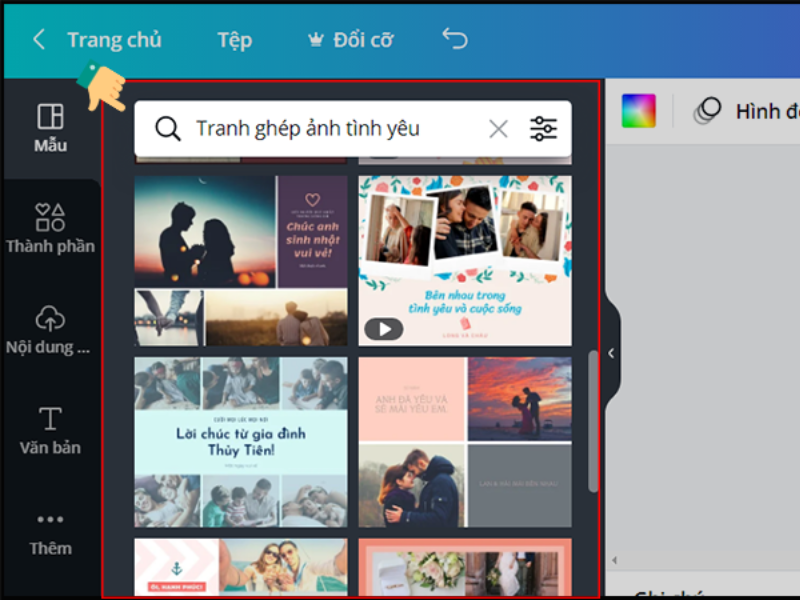
Bước 3: Nhấn vào Tải nội dung lên, sau đó chọn các hình ảnh của bạn và nữa kia từ thiết bị để đưa vào Canva. Kéo thả ảnh vào khung mẫu để thay thế ảnh có sẵn

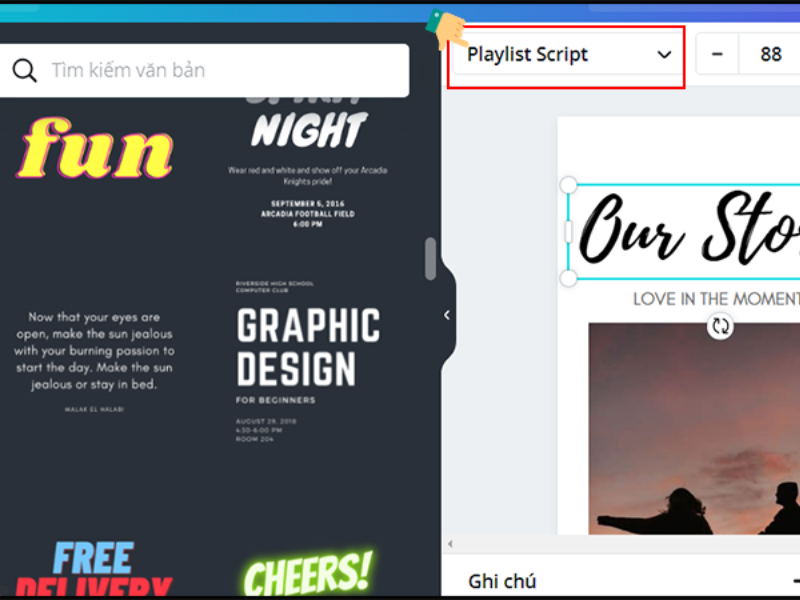
Bước 4: Bạn có thể thay đổi font chữ, kích thước chữ, màu sắc hoặc nội dung văn bản trong mẫu để phù hợp với câu chuyện, kỷ niệm hoặc thông điệp mà bạn muốn truyền tải
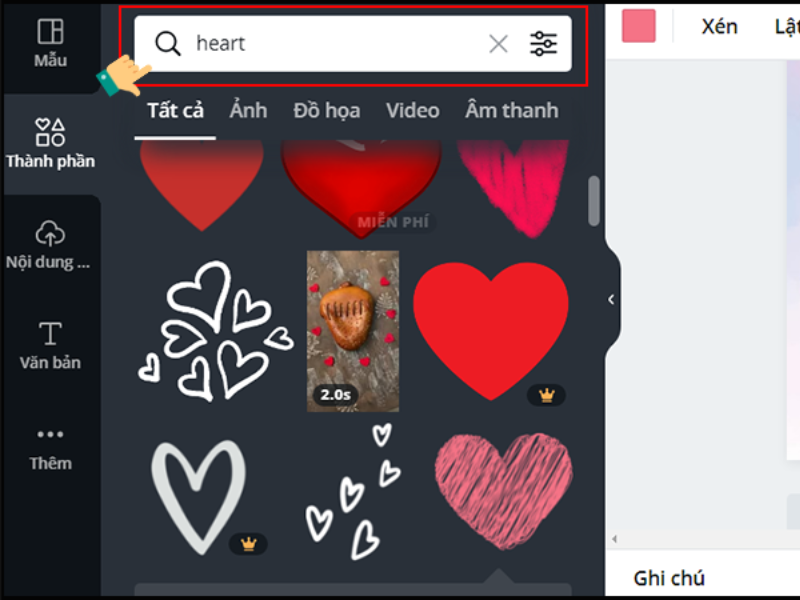
Bước 5: Để bức ảnh thêm sinh động và lung linh, bạn vào mục Thành phần, tìm kiếm các nhãn dán, biểu tượng, hình minh họa phù hợp và chèn vào thiết kế
Hướng dẫn cách tải ảnh ghép đôi online bằng Canva chi tiết
Sau khi hoàn thành thiết kế ảnh ghép đôi trên Canva, bạn có thể dễ dàng tải ảnh về máy hoặc chia sẻ trực tiếp lên mạng xã hội chỉ với vài thao tác đơn giản. Dưới đây là hướng dẫn chi tiết giúp bạn thực hiện nhanh chóng, phù hợp cho cả người mới bắt đầu.
Bước 1: Sau khi hoàn tất thiết kế ảnh ghép đôi, nhấn vào biểu tượng Tải xuống ở góc trên bên phải màn hình để bắt đầu lưu ảnh về máy tính.

Bước 2: Chọn định dạng file ảnh phù hợp với mục đích sử dụng, sau đó xác nhận để tải ảnh về thiết bị.

Bước 3: Trường hợp bạn muốn chia sẻ ảnh, nhấn vào biểu tượng dấu ba chấm (…) ở góc phải màn hình
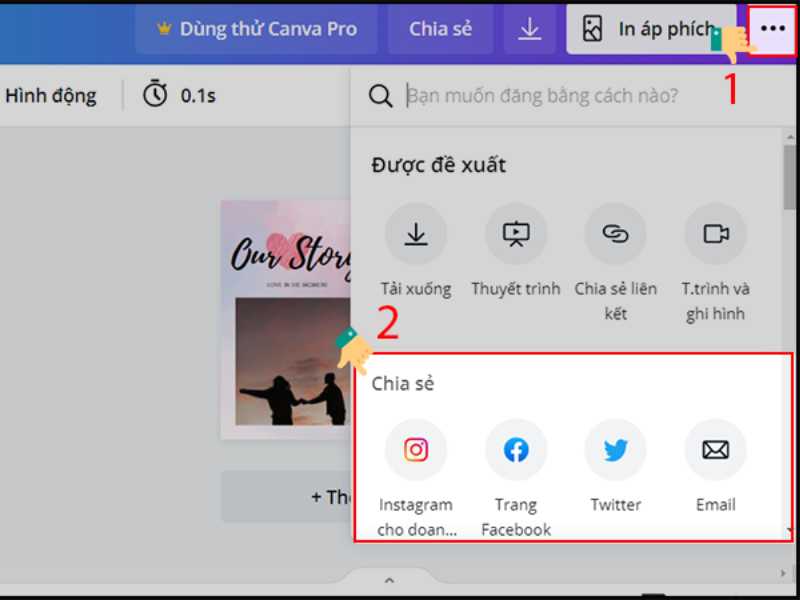
Bước 4: Lựa chọn nền tảng chia sẻ mong muốn như Facebook, Instagram, Twitter hoặc sao chép liên kết để gửi trực tiếp cho người khác
Một số lưu ý quan trọng khi tải ảnh ghép đôi online bằng Canva
Trước khi tải hoặc chia sẻ ảnh ghép đôi được thiết kế trên Canva, bạn nên dành chút thời gian kiểm tra lại một số yếu tố quan trọng. Những lưu ý dưới đây sẽ giúp ảnh sau khi tải về đạt chất lượng tốt, hiển thị đúng bố cục và phù hợp với mục đích sử dụng, đồng thời tránh các lỗi thường gặp khi lưu hoặc chia sẻ ảnh online.
- Nên chọn định dạng PNG nếu cần ảnh rõ nét, chất lượng cao; JPG phù hợp khi đăng mạng xã hội để giảm dung lượng.
- Kiểm tra lại kích thước và bố cục ảnh trước khi tải xuống để tránh bị cắt mất nội dung.
- Với tài khoản miễn phí, một số mẫu hoặc yếu tố có thể dính watermark, cần kiểm tra trước khi lưu.
- Đảm bảo kết nối Internet ổn định để quá trình tải ảnh không bị gián đoạn.
- Nếu chia sẻ ảnh, hãy kiểm tra quyền riêng tư và nền tảng chia sẻ phù hợp.
Như vậy, bài viết trên Igotkey đã hướng dẫn chi tiết cách ghép ảnh đôi online bằng Canva, từ các bước thực hiện cơ bản cho đến cách tải và chia sẻ ảnh sau khi hoàn thiện. Hy vọng với những hướng dẫn trên, bạn đọc có thể dễ dàng tạo ra những bức ảnh ghép đôi đẹp mắt, lưu giữ khoảnh khắc ý nghĩa và chia sẻ cùng “nửa kia” một cách nhanh chóng, tiện lợi. Đừng quên theo dõi Igotkey để cập nhật chuyên trình ưu đãi khi mua tk canva pro chính hãng, uy tín trên thị trường.
>> Xem thêm các bài viết liên quan về Canva: