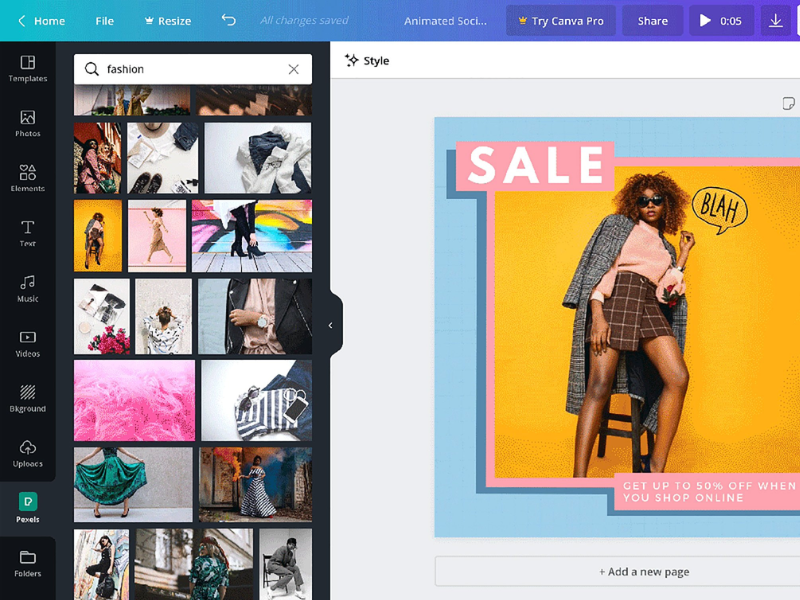
Canva là công cụ thiết kế trực tuyến phổ biến, cho phép người dùng dễ dàng tải và sử dụng hình ảnh cá nhân trong các mẫu thiết kế. Chỉ với vài thao tác đơn giản trên máy tnh, bạn có thể đưa ảnh từ thiết bị lên Canva để chỉnh sửa, ghép ảnh hoặc tạo ấn phẩm phục vụ học tập và công việc. Trong bài viết này Igotkey sẽ hướng dẫn cách tải ảnh lên Canva trên máy tính nhanh chóng
Hướng dẫn cách tải ảnh lên Canva trên máy tính chi tiết
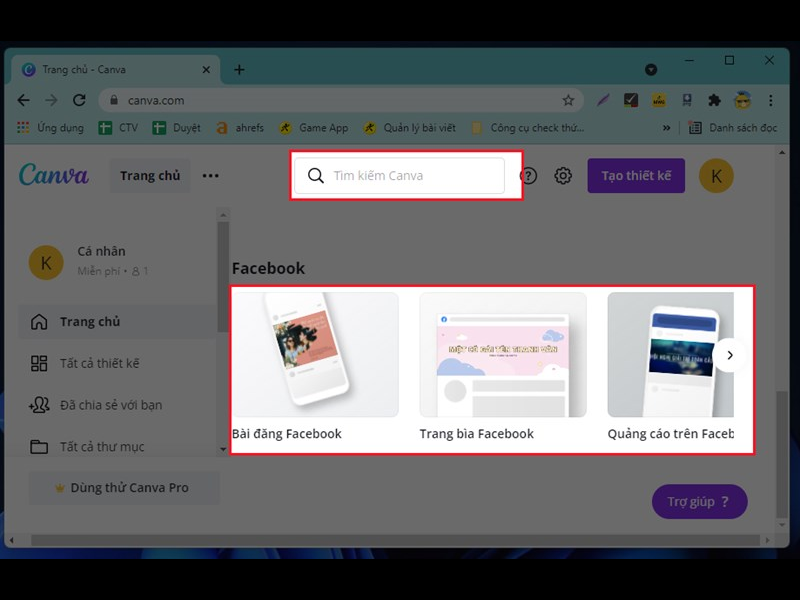
Bước 1: Mở trình duyệt và truy cập vào trang web canva.com để bắt đầu.
Bước 2: Tại giao diện chính, chọn kiểu thiết kế mà bạn mong muốn. Ngoài ra, bạn cũng có thể sử dụng thanh tìm kiếm để tìm nhanh chủ đề hoặc mẫu thiết kế phù hợp.
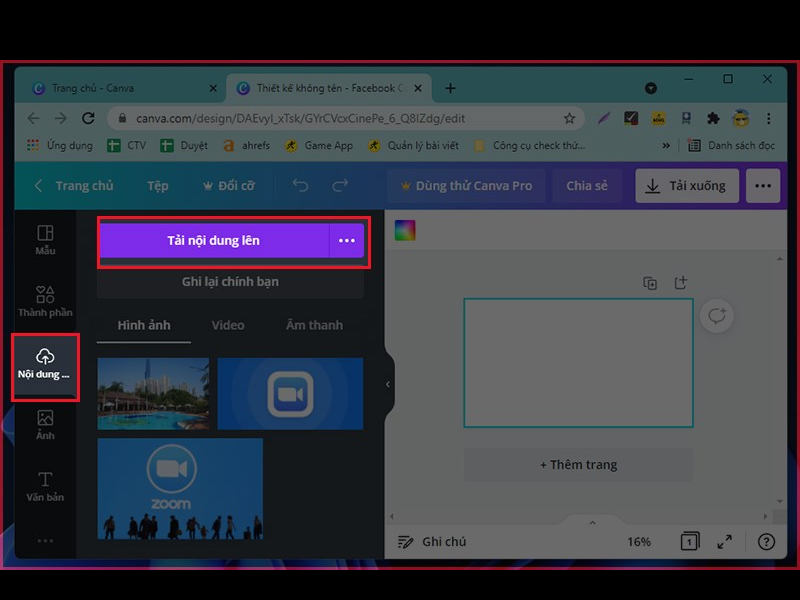
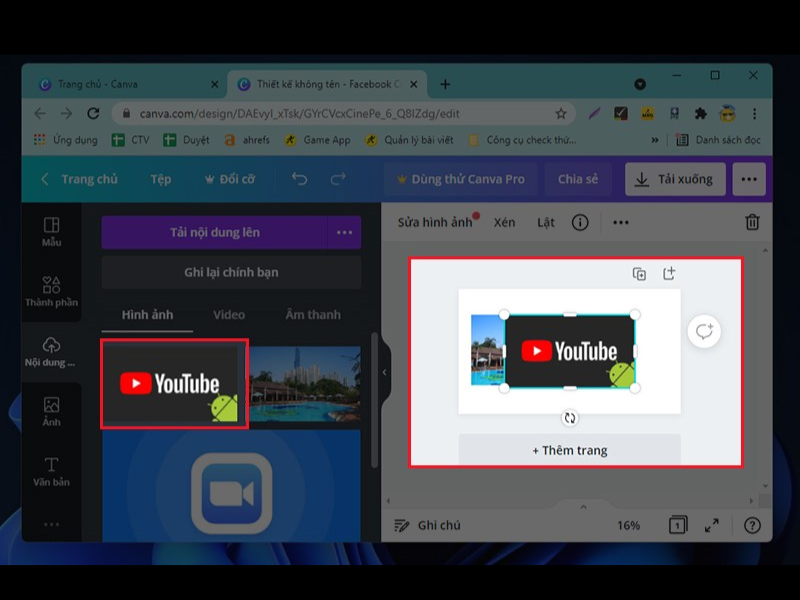
Bước 3: Trong giao diện chỉnh sửa, chọn Nội dung ở thanh công cụ bên trái, sau đó nhấn Tải nội dung lên để tải ảnh từ máy tính.
Xem thêm: Igotkey – địa chỉ mua canva pro vĩnh viễn
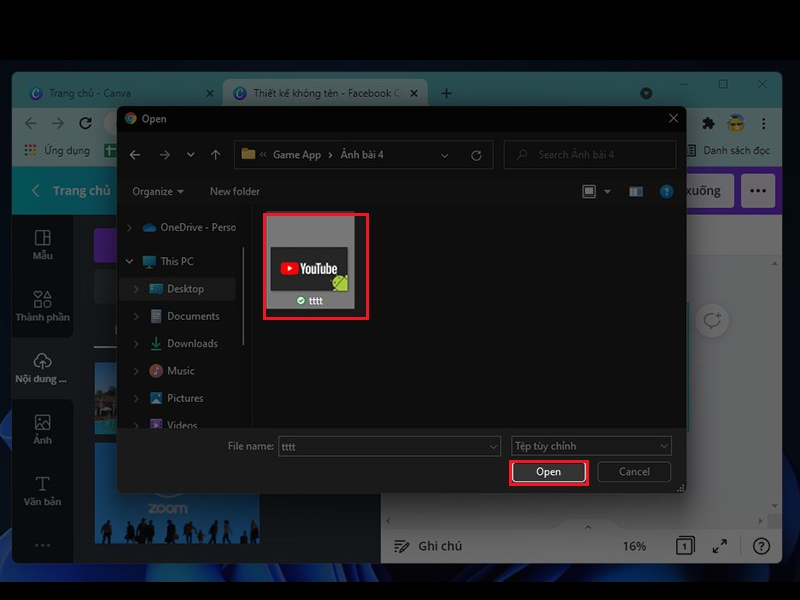
Bước 4: Chọn hình ảnh bạn muốn tải lên Canva, sau đó nhấn Open để bắt đầu tải ảnh
Bước 5: Sau khi ảnh tải lên hoàn tất, nhấp chuột trái vào ảnh vừa tải để thêm ảnh vào trang thiết kế và bắt đầu chỉnh sửa
Một số lưu ý quan trọng khi tải ảnh lên Canva
Để quá trình tải ảnh lên Canva diễn ra thuận lợi và đảm bảo chất lượng thiết kế sau khi hoàn thiện, người dùng cần chú ý đến một số điểm quan trọng trong quá trình sử dụng. Những lưu ý dưới đây sẽ giúp bạn tránh các lỗi thường gặp, tối ưu hình ảnh và sử dụng Canva hiệu quả hơn cho học tập và công việc.
- Nên sử dụng ảnh có độ phân giải cao để đảm bảo chất lượng hiển thị sau khi chỉnh sửa và tải xuống.
- Tránh tải ảnh có dung lượng quá lớn vì có thể làm chậm quá trình thao tác trên Canva.
- Kiểm tra bản quyền hình ảnh trước khi sử dụng, đặc biệt với ảnh dùng cho mục đích thương mại.
- Đặt tên file ảnh rõ ràng để dễ quản lý khi thư viện Canva có nhiều hình ảnh.
- Sau khi tải ảnh lên, nên căn chỉnh lại kích thước và vị trí để ảnh phù hợp với bố cục thiết kế.
- Với tài khoản miễn phí, một số tính năng chỉnh sửa nâng cao có thể bị giới hạn, cần cân nhắc khi sử dụng.
Bài viết trên Igotkey đã hướng dẫn chi tiết những cách tải ảnh lên Canva trên máy tính đơn giản và dễ thực hiện. Hy vọng là với những bước trên sẽ giúp mọi người dùng có thể tải và sử dụng hình ảnh một cách hiệu quả, đảm bảo chất lượng thiết kế cũng như tránh những lỗi sai cơ bản.
>> Xem thêm các bài viết liên quan về Canva: