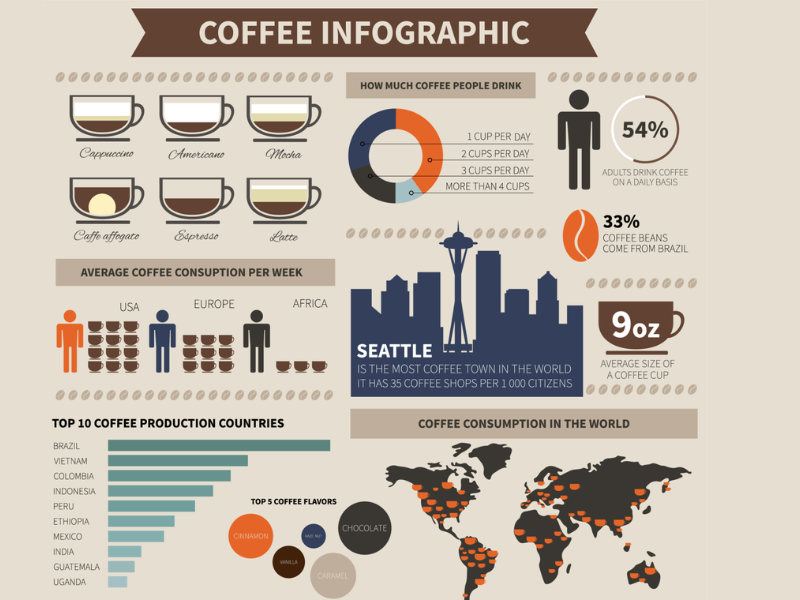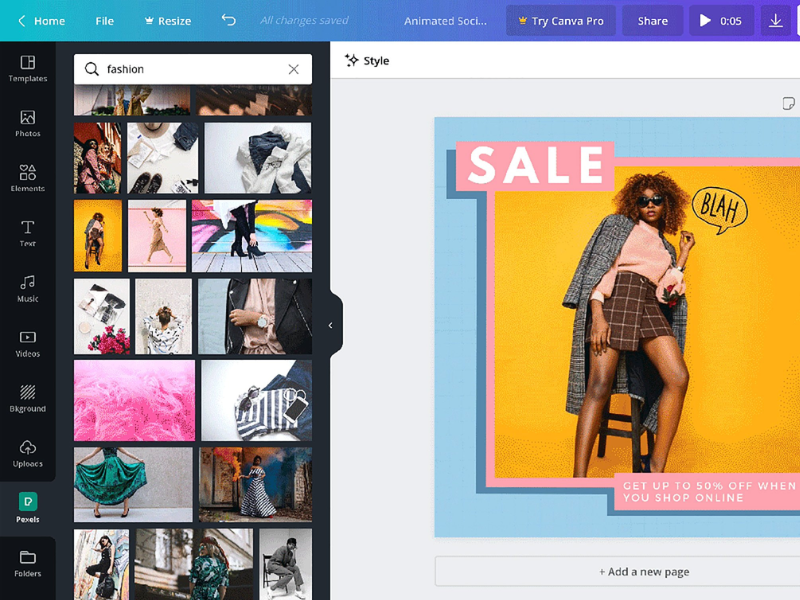
Canva một trong những công cụ thiết kế quen thuộc với nhiều người dùng, nhờ vào giao diện đơn giản, nguồn thư viện template phong phú và các tính năng AI thông minh. Năm 2026, Canva tiếp tục được nâng cấp nhiều tính năng mạnh mẽ, giúp người mới bắt đầu lẫn người làm sáng tạo chuyên nghiệp dễ dàng tạo ra những thiết kế đẹp mắt chỉ trong vài phút. Trong bài viết này, Igotkey sẽ hướng dẫn cách sử dụng Canva tạo ra thiết kế đẹp mắt, hiệu quả, giúp bạn tạo ra sản phẩm ấn tượng cho học tập, công việc.
Hướng dẫn chi tiết đăng ký và đăng nhập vào Canva
Trước khi bắt đầu thiết kế trên Canva việc đăng ký Canva rất đơn giản và chỉ mất vài phút, kể cả với người mới bắt đầu. Dưới đây là các bước đăng ký tài khoản Canva mà Igotkey hướng dẫn bạn thực hiện nhanh chóng và dễ dàng.
Bước 1: Mở trình duyệt web và truy cập vào trang web chính thức của Canva.
Bước 2: Tại giao diện trang chủ, nhấn vào nút “Đăng ký” ở góc trên bên phải màn hình để bắt đầu tạo tài khoản.
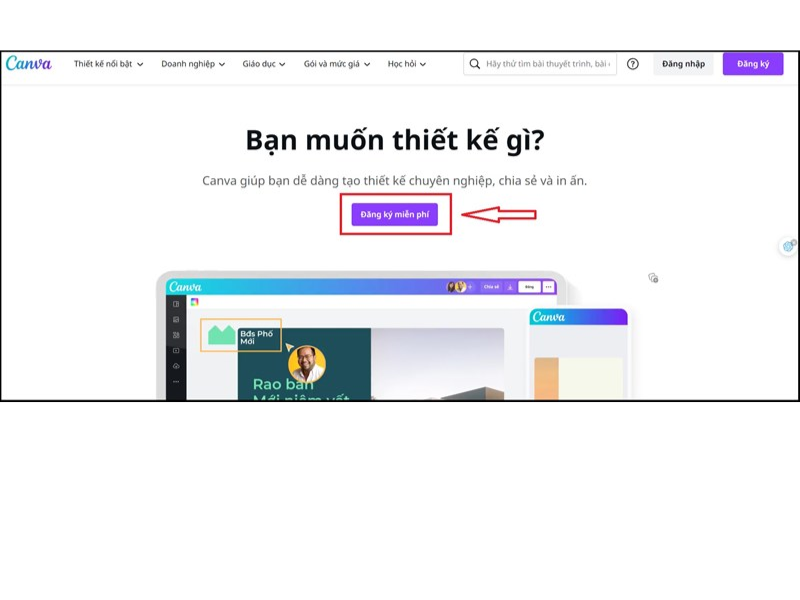
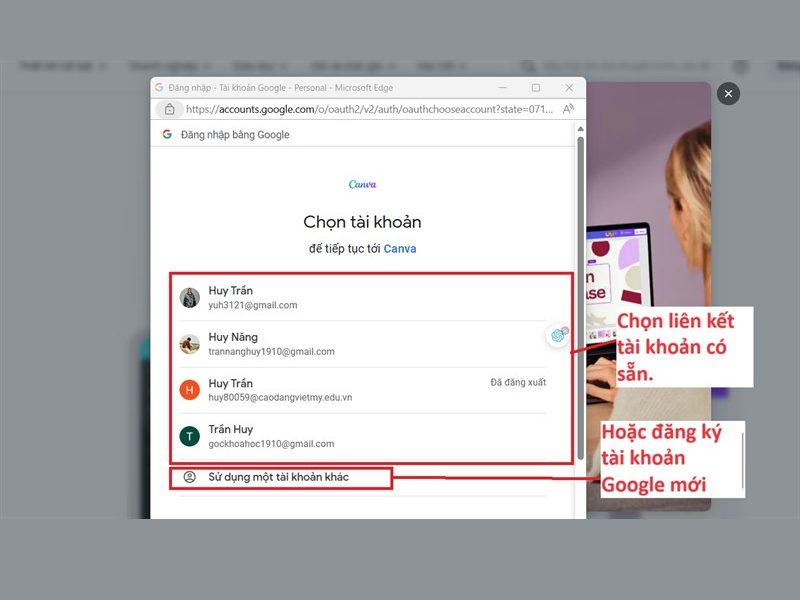
Bước 3: Với công cụ thiết kế Canva cho phép đăng nhập bằng nhiều cách như Google, Facebook hoặc email. Trong hướng dẫn này, chúng tôi khuyên bạn nên chọn đăng ký bằng tài khoản Google để thao tác nhanh và tiện lợi hơn.
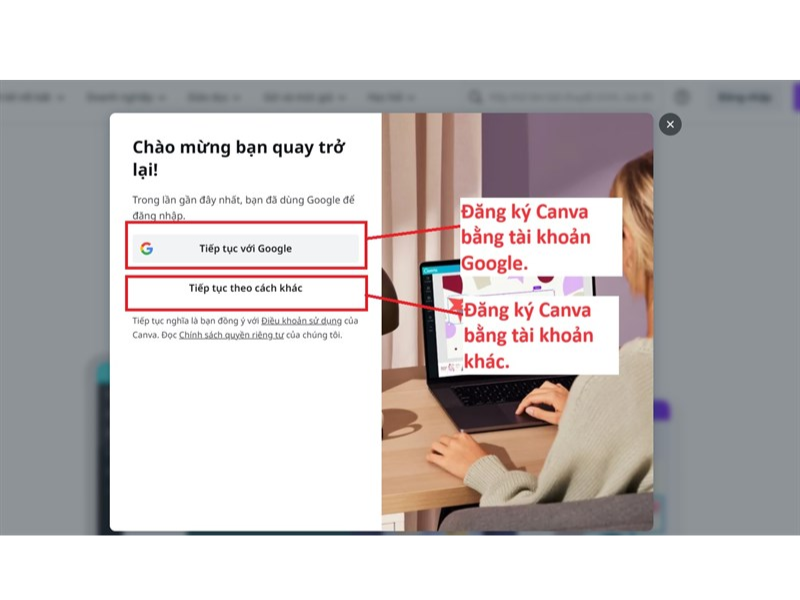
Bước 4: Tiếp theo, chọn một tài khoản Google có sẵn để liên kết với Canva hoặc tạo tài khoản Google mới nếu bạn chưa có. Sau khi xác nhận, bạn đã hoàn tất quá trình đăng ký và có thể bắt đầu sử dụng Canva ngay lập tức.
Hướng dẫn cách tùy chỉnh các mẫu thiết kế của Canva
Sau khi đăng ký và đăng nhập thành công, bạn có thể bắt đầu tạo thiết kế ngay trên Canva chỉ với vài thao tác đơn giản. Canva cung cấp sẵn hàng nghìn mẫu thiết kế đẹp, giúp tạo ra sản phẩm chuyên nghiệp mà không cần kỹ năng đồ họa.
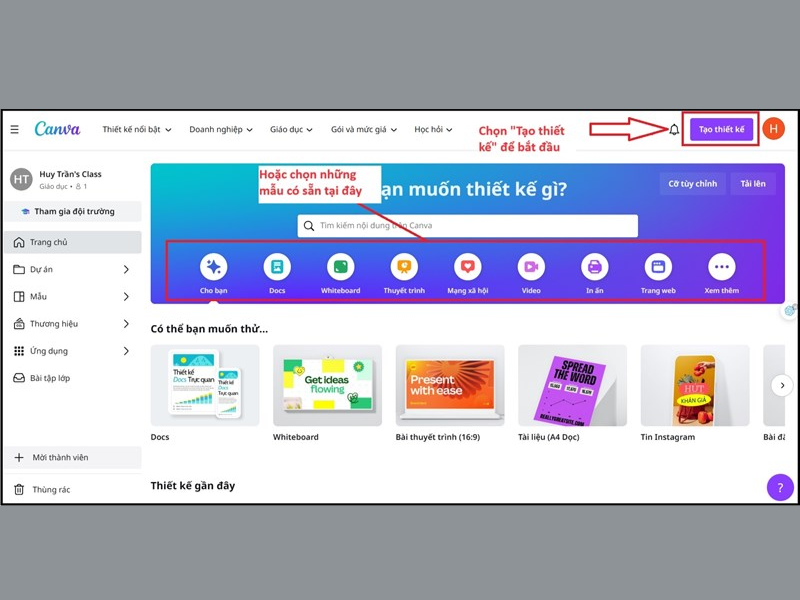
Bước 1: Tại giao diện chính của Canva, nhấn vào nút “Tạo thiết kế”, sau đó chọn loại thiết kế bạn muốn sử dụng.
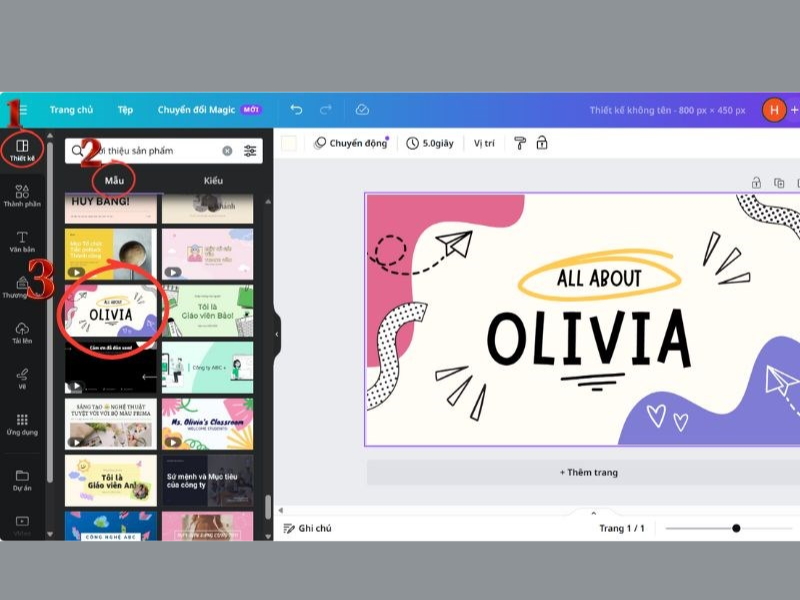
Bước 2: Trong thanh công cụ bên trái, chọn “Thiết kế” – “Mẫu”. Tại đây, Canva sẽ hiển thị rất nhiều mẫu thiết kế theo từng chủ đề và phong cách khác nhau.
Hướng dẫn từng bước thêm và chỉnh sửa thiết kế trên Canva
Sau khi đã chọn được mẫu thiết kế phù hợp, bạn có thể bắt đầu tùy chỉnh và sáng tạo thiết kế theo phong cách riêng của mình. Dưới đây là hướng dẫn chi tiết từng bước sử dụng các công cụ thiết kế trên Canva mà Igotkey chia sẻ đến bạn.
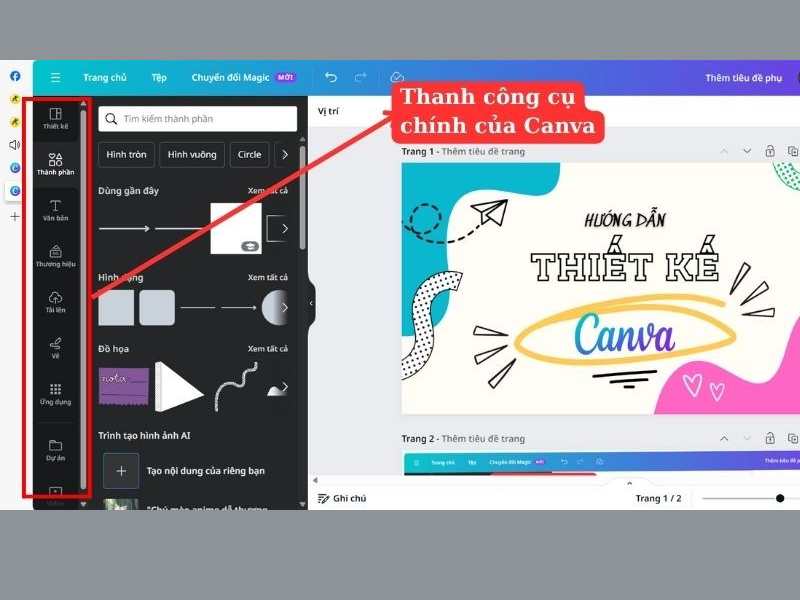
Bước 1: Sử dụng thanh công cụ bên trái là nơi bạn thao tác chính để xây dựng và hoàn thiện thiết kế
- Thiết kế: Hiển thị các mẫu thiết kế có sẵn dựa trên từ khóa bạn tìm kiếm
- Thành phần: Cung cấp hình dạng, biểu tượng, ảnh động và họa tiết để trang trí thiết kế sinh động hơn.
- Văn bản: Dùng để thêm tiêu đề, nội dung chữ và các kiểu chữ đa dạng cho bản thiết kế.
- Thương hiệu: Nơi lưu trữ logo, màu sắc và phông chữ thương hiệu
- Tải lên: Cho phép tải hình ảnh, video hoặc tệp từ máy tính để sử dụng trong thiết kế.
- Vẽ: Cung cấp công cụ bút vẽ để vẽ tự do trực tiếp lên bản thiết kế.
- Ứng dụng: Tích hợp các ứng dụng mà Canva liên kết để mở rộng tính năng thiết kế.
- Dự án: Lưu trữ các thiết kế và dự án bạn đã thực hiện trước đó.
- Video: Thêm video hoặc ảnh động vào thiết kế, phù hợp cho nội dung mạng xã hội.
Bước 2: Sau khi chọn công cụ mong muốn, bạn chỉ cần nhấp vào thành phần hoặc kéo thả vào khu vực thiết kế để sử dụng ngay.
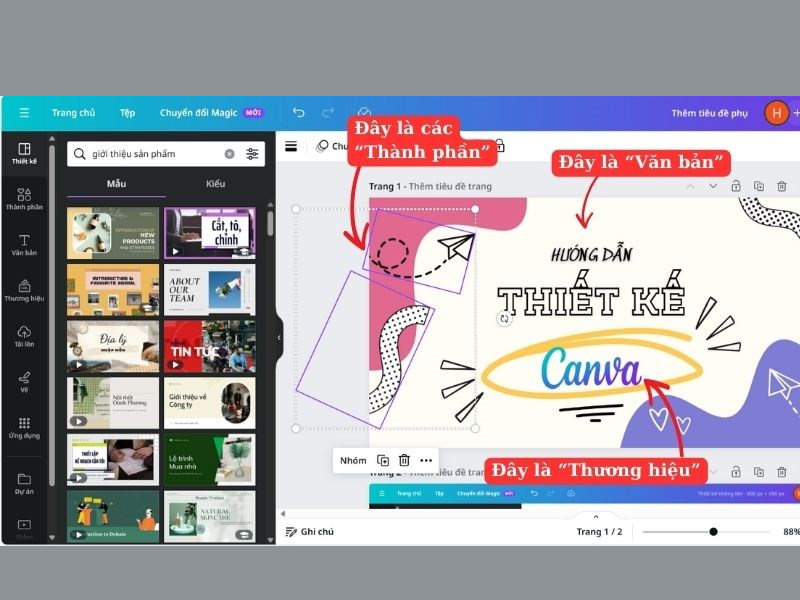
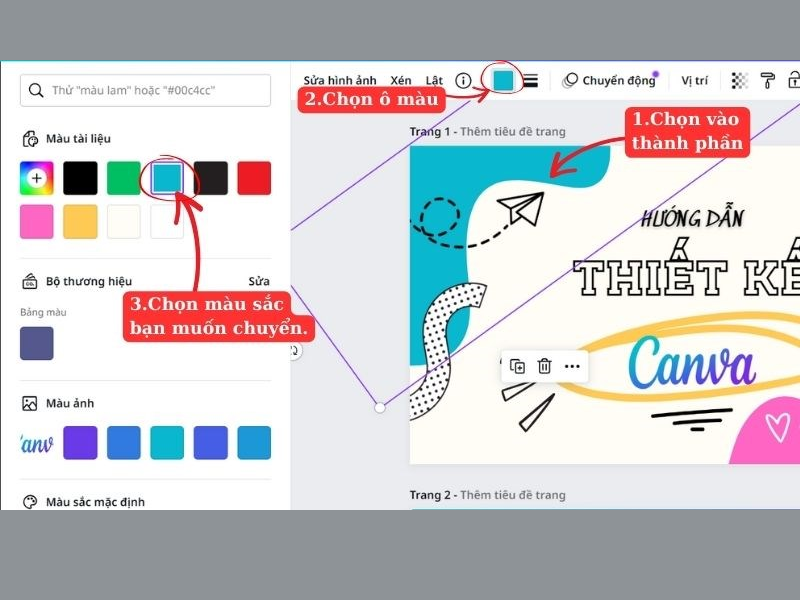
Bước 3: Nhấn chọn thành phần bất kỳ, sau đó sử dụng bảng màu phía trên để điều chỉnh màu sắc phù hợp
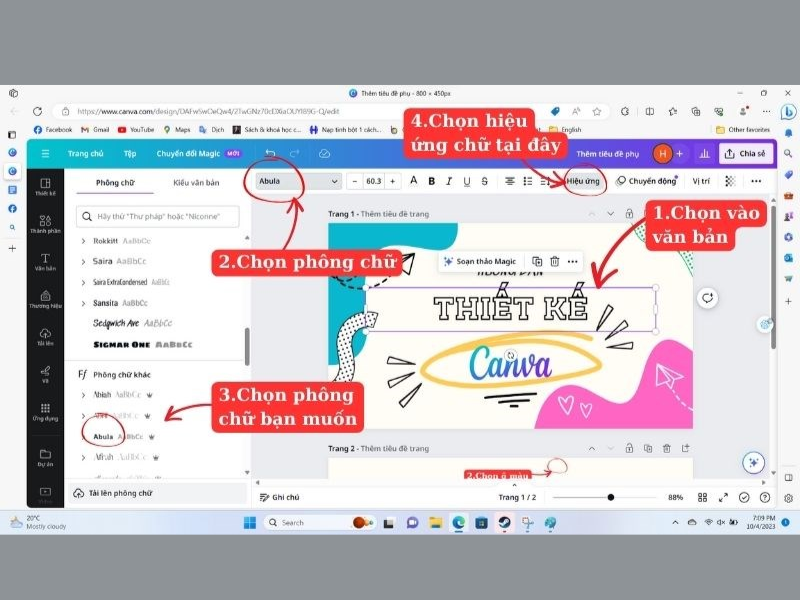
Bước 4: Chọn đoạn chữ cần chỉnh sửa, thay đổi phông chữ, kích thước và thêm các hiệu ứng chữ để nội dung nổi bật và thu hút hơn
Hướng dẫn cách lưu, xuất, chia sẻ các thiết kế trên Canva
Sau khi hoàn thiện thiết kế trên Canva, bước cuối cùng là xuất file về máy để sử dụng hoặc chia sẻ. Canva hỗ trợ nhiều định dạng tệp khác nhau, phù hợp cho in ấn, đăng mạng xã hội hoặc gửi cho khách hàng.
Bước 1: Tại góc trên bên phải màn hình, nhấn vào nút “Chia sẻ”, sau đó chọn tiếp “Tải xuống” để mở bảng tùy chọn xuất file.
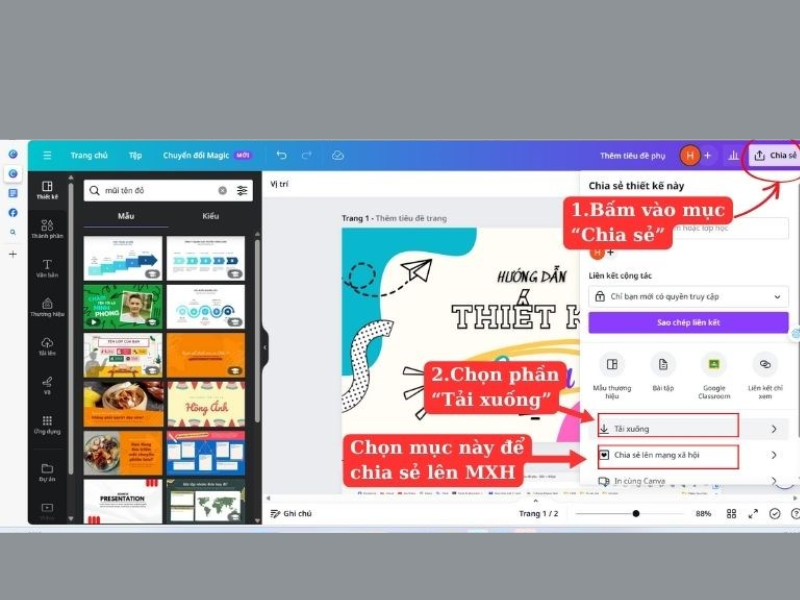
Bước 2: Trong bảng tải xuống, bạn hãy chọn loại tệp (PNG, JPG, PDF, MP4,,…), kích thước, và số trang cần xuất. Sau khi hoàn tất các tùy chọn, nhấn “Tải xuống” để bắt đầu quá trình lưu file.
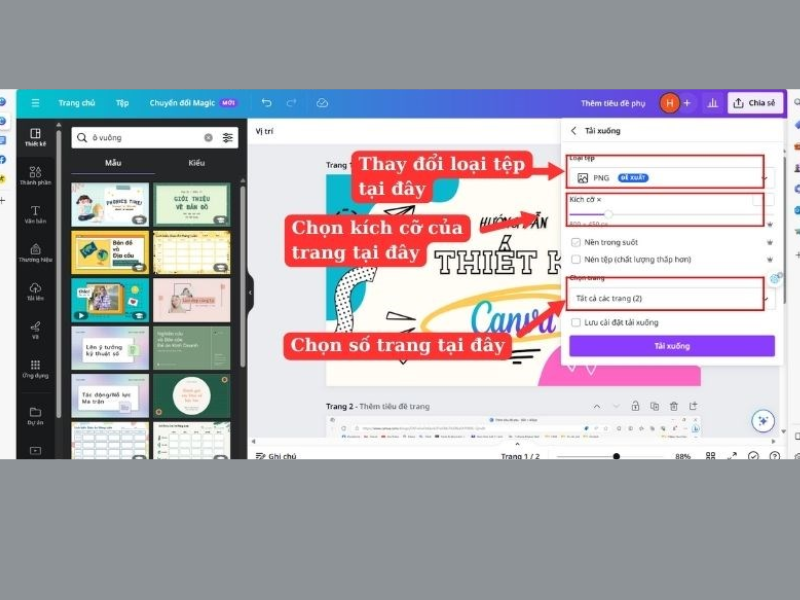
Bước 3: Cuối cùng, chọn thư mục lưu trữ trên máy tính của bạn. Khi file được tải xong, bạn có thể sử dụng ngay cho công việc, học tập hoặc chia sẻ theo nhu cầu.
Với giao diện trực quan, kho mẫu phong phú và các tính năng AI ngày càng thông minh, Canva là công cụ thiết kế lý tưởng cho cả người mới bắt đầu lẫn người làm sáng tạo chuyên nghiệp trong năm 2026. Chỉ với vài thao tác đơn giản, bạn đã có thể tự tạo ra những thiết kế đẹp mắt, đúng mục đích sử dụng cho học tập, công việc và kinh doanh mà không cần kỹ năng đồ họa chuyên sâu. Nếu bạn muốn trải nghiệm đầy đủ các tính năng cao cấp của Canva như template Pro, công cụ AI nâng cao, xuất file không watermark và làm việc nhóm hiệu quả, hãy lựa chọn mua canva pro trọn đời chính hãng tại Igotkey.
>> Xem thêm các bài viết liên quan về Canva: