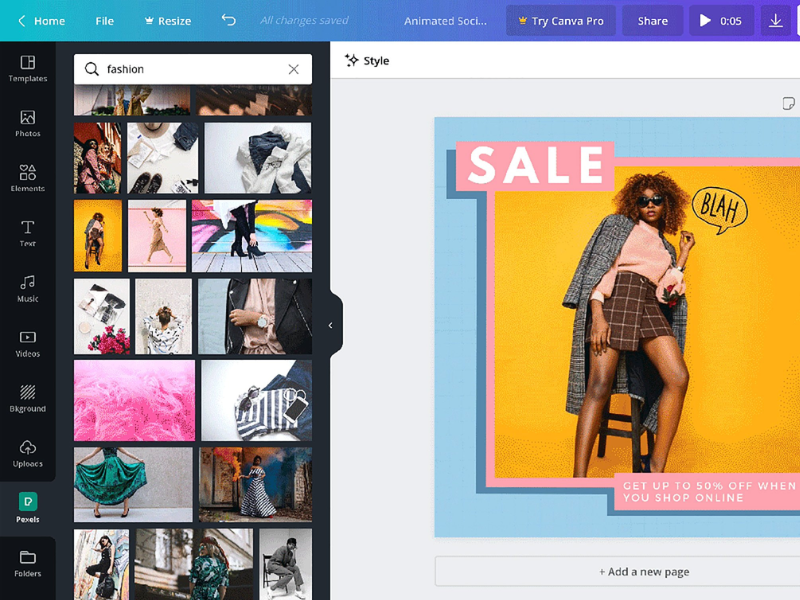
Canva là công cụ thiết kế trực tuyến được nhiều người sử dụng để tạo slide, tài liệu, poster và ấn phẩm truyền thông. Trong quá trình sử dụng, việc chuyển dự án Canva sang file PDF là nhu cầu rất phổ biến, đặc biệt khi cần in ấn, gửi tài liệu cho khách hàng hoặc nộp bài học tập. Trong bài viết này, Igotkey sẽ hướng dẫn bạn cách chuyển dự án trên Canva sang PDF nhanh chóng, đúng định dạng và giữ nguyên chất lượng thiết kế, giúp bạn sử dụng file hiệu quả cho mọi mục đích.
Hướng dẫn chi tiết cách chuyển dự án Canva sang PDF trên điện thoại
Nếu bạn đang sử dụng Canva trên smartphone và muốn lưu thiết kế dưới dạng file PDF để gửi, in ấn hoặc lưu trữ, thao tác thực hiện rất nhanh và đơn giản. Chỉ cần làm theo các bước dưới đây, bạn có thể xuất file PDF mà vẫn giữ nguyên bố cục và chất lượng thiết kế.
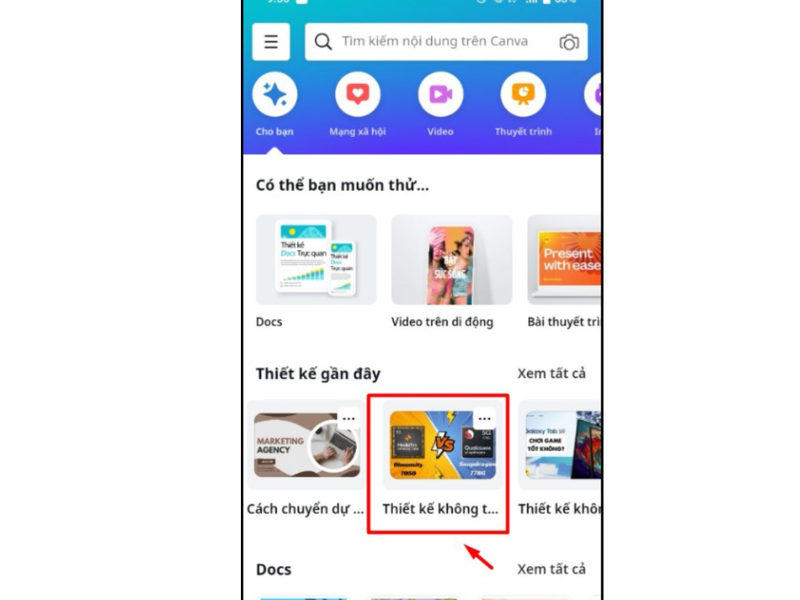
Bước 1: Truy cập vào ứng dụng Canva trên điện thoại. Tại giao diện chính, nhấn vào mục Thiết kế gần đây, sau đó chọn bản thiết kế mà bạn muốn lưu dưới dạng PDF.
Bước 2: Trong giao diện chỉnh sửa thiết kế, nhấn vào biểu tượng Chia sẻ ở góc phải màn hình, sau đó chọn Tải xuống.
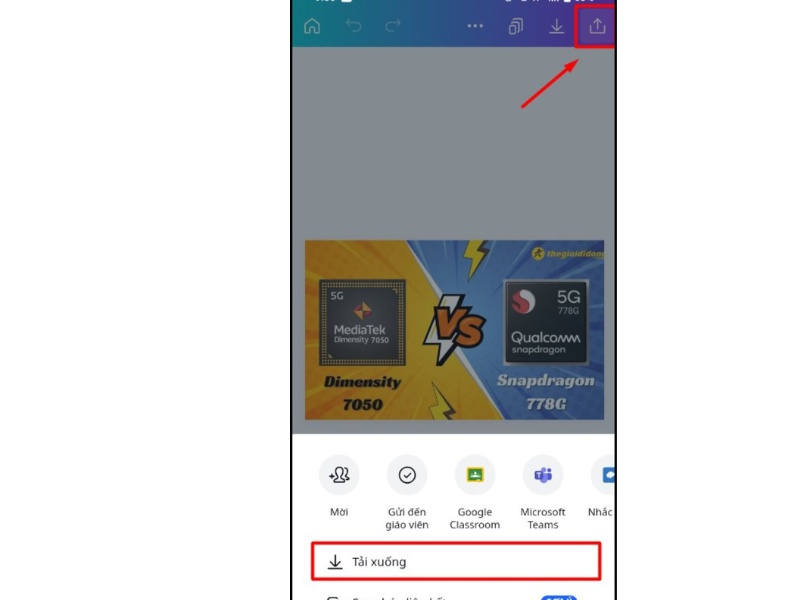
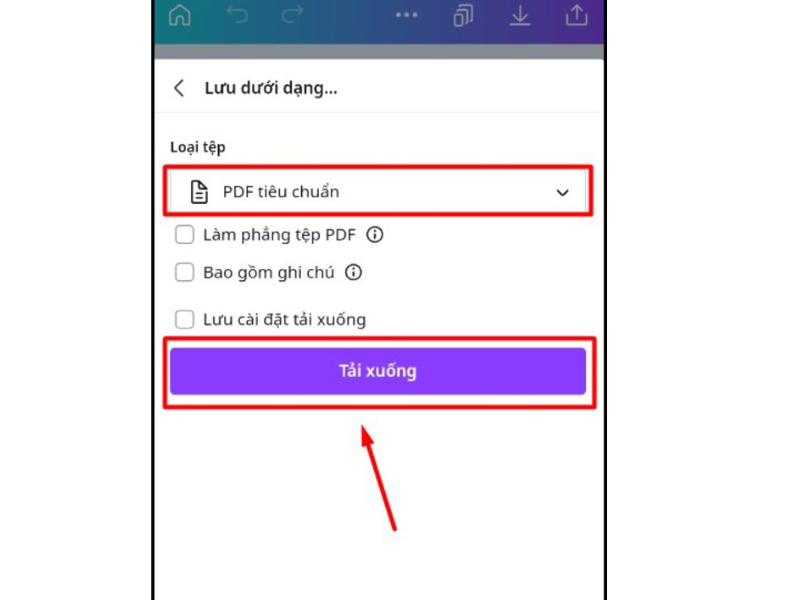
Bước 3: Tại phần Loại tệp, nhấn mở rộng danh sách và chọn PDF tiêu chuẩn. Cuối cùng, nhấn Tải xuống để hoàn tất quá trình chuyển dự án Canva sang file PDF.
Hướng dẫn từng bước chuyển dự án Canva sang PDF trên máy tính
Khi làm việc với Canva trên máy tính, việc xuất thiết kế sang file PDF giúp bạn dễ dàng lưu trữ, chia sẻ cho khách hàng hoặc in ấn tài liệu với bố cục chuẩn chỉnh. Chỉ với vài thao tác đơn giản trên trình duyệt, bạn có thể chuyển dự án Canva sang PDF nhanh chóng mà vẫn giữ nguyên chất lượng thiết kế.
>>> Mua tài khoản Canva giá rẻ tại Igotkey
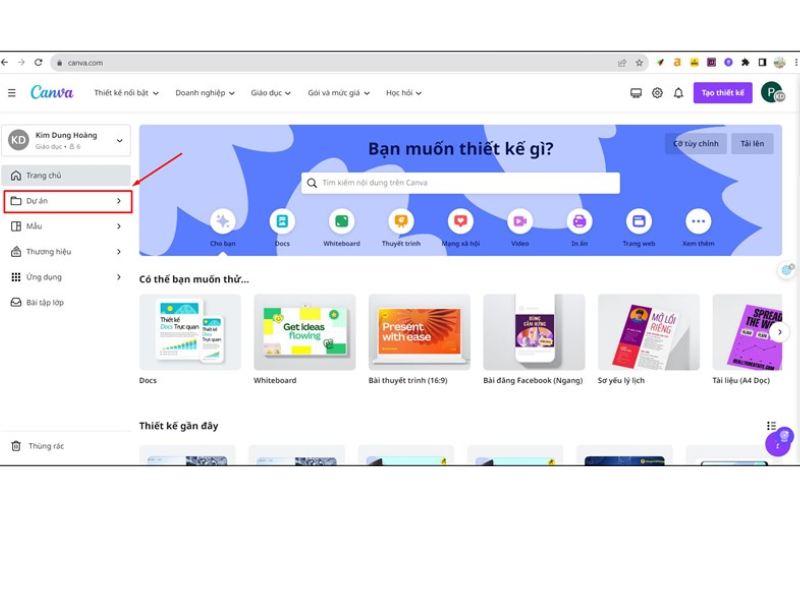
Bước 1: Mở trình duyệt web và truy cập vào Canva. Sau khi đăng nhập, nhấn vào tab Dự án, sau đó chọn bản thiết kế mà bạn muốn chuyển sang PDF.
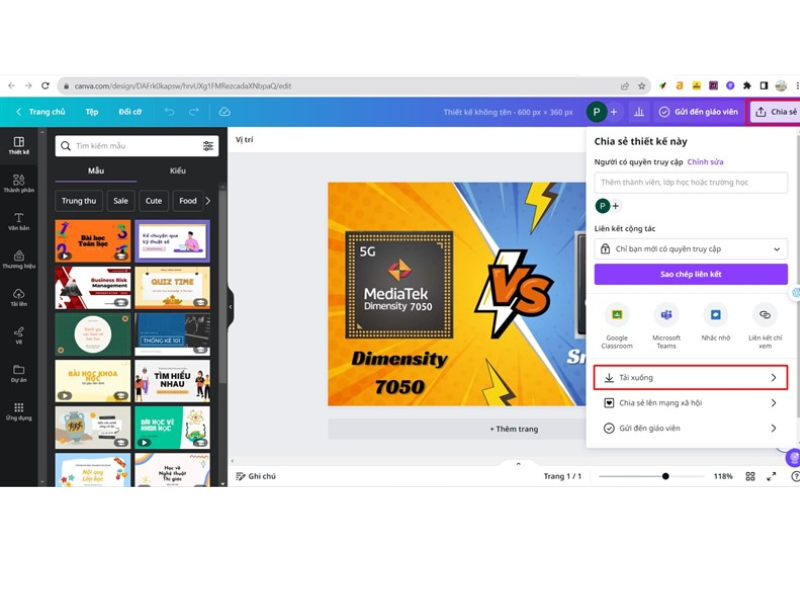
Bước 2: Trong giao diện chỉnh sửa thiết kế, nhấn vào nút Chia sẻ ở góc trên bên phải màn hình, tiếp tục chọn Tải xuống.
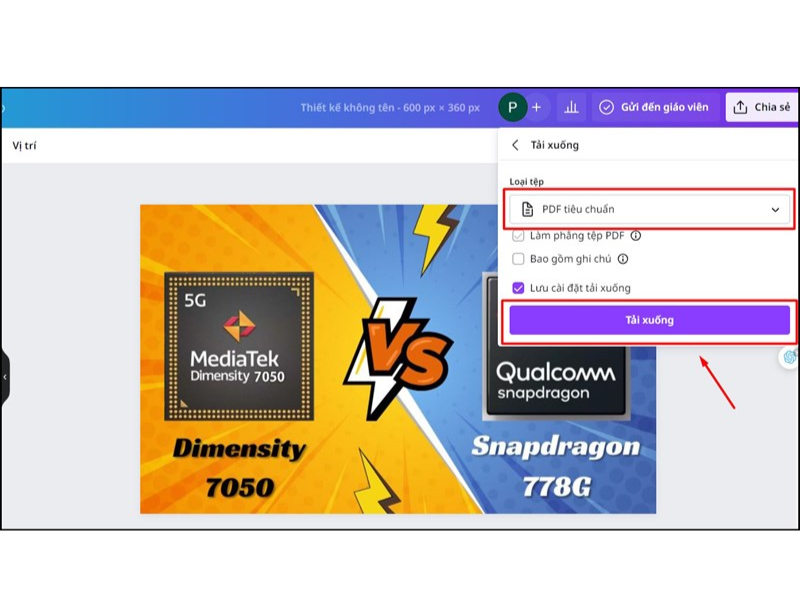
Bước 3: Tại mục Loại tệp, chọn PDF tiêu chuẩn, sau đó nhấn Tải xuống để hoàn tất quá trình xuất file.
Lợi ích khi chuyển dự án Canva sang file PDF
Việc chuyển thiết kế Canva sang định dạng PDF mang lại nhiều lợi ích thiết thực trong học tập, công việc và in ấn. Dưới đây là những lý do bạn nên ưu tiên xuất file Canva dưới dạng PDF:
- Giữ nguyên bố cục và thiết kế: File PDF giúp bảo toàn toàn bộ bố cục, màu sắc, font chữ và hình ảnh, tránh tình trạng vỡ layout khi mở trên các thiết bị hoặc phần mềm khác.
- Dễ dàng chia sẻ và gửi file: PDF là định dạng phổ biến, có thể mở trên hầu hết các thiết bị và hệ điều hành, thuận tiện khi gửi email, nộp bài, gửi khách hàng hoặc chia sẻ online.
- Phù hợp cho in ấn chuyên nghiệp: Với tùy chọn PDF in ấn trên Canva Pro, bạn có thể xuất file chất lượng cao, độ phân giải tốt, rất phù hợp cho in poster, tài liệu, brochure hay báo cáo.
- Dung lượng gọn nhẹ, dễ lưu trữ: So với nhiều định dạng khác, PDF giúp nén dữ liệu hiệu quả nhưng vẫn giữ chất lượng hình ảnh, thuận tiện cho việc lưu trữ lâu dài.
- Bảo mật nội dung tốt hơn: File PDF hạn chế chỉnh sửa hơn so với các định dạng thiết kế gốc, giúp bảo vệ nội dung và tránh bị thay đổi ngoài ý muốn khi chia sẻ cho người khác.
Việc chuyển dự án Canva sang file PDF là thao tác đơn giản nhưng mang lại hiệu quả cao trong quá trình học tập, làm việc và in ấn. Dù bạn sử dụng Canva trên điện thoại hay máy tính, chỉ cần thực hiện đúng các bước hướng dẫn trên là có thể xuất file PDF nhanh chóng, giữ nguyên bố cục và chất lượng thiết kế.
>> Xem thêm các bài viết liên quan về Canva: