Khi sử dụng Canva sẽ có không ít người dùng gặp tình trạng không tìm thấy thiết kế đã làm trước đó do xóa nhầm, đổi tài khoản hoặc chưa biết cách truy xuất đúng vị trí lưu trữ. Điều này có thể gây gián đoạn công việc, đặc biệt khi bạn cần gấp tài liệu, bài đăng hoặc file thiết kế quan trọng. Trong bài viết này, Igotkey sẽ hướng dẫn cách xem và lấy lại thiết kế trên Canva nhanh chóng, đơn giản và hiệu quả, giúp bạn dễ dàng khôi phục và tiếp tục chỉnh sửa thiết kế
Hướng dẫn cách xem và lấy lại thiết kế trên Canva bằng máy tính
Trong quá trình thiết kế trên Canva, việc chỉnh sửa nhiều lần hoặc vô tình thay đổi nội dung có thể khiến bạn cần xem lại hoặc khôi phục phiên bản cũ của thiết kế. Nếu không biết cách truy cập đúng tính năng, bạn rất dễ mất thời gian hoặc chỉnh sửa lại từ đầu. Vì vậy, việc nắm rõ cách xem và lấy lại thiết kế trên Canva sẽ giúp bạn tiết kiệm thời gian và làm việc hiệu quả hơn.
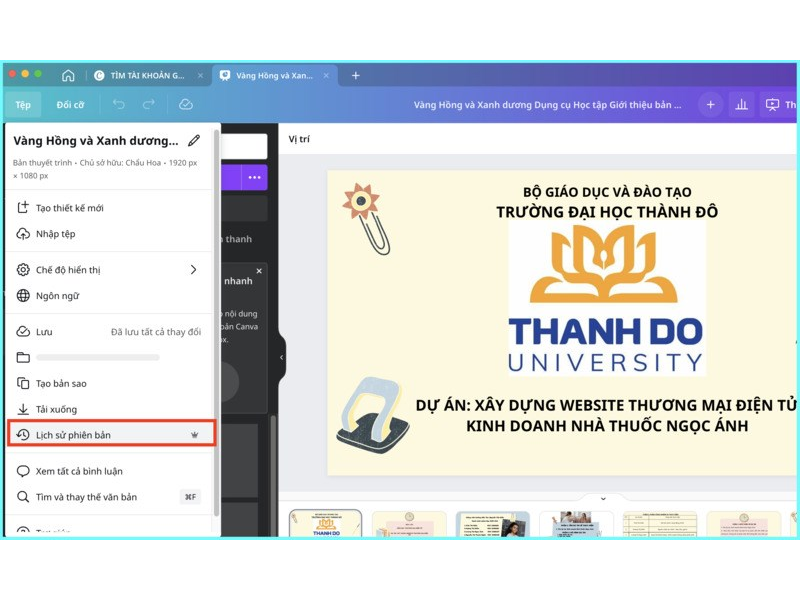
Bước 1: Mở thiết kế Canva mà bạn muốn xem lại lịch sử. Trên thanh công cụ phía trên của trình chỉnh sửa, nhấn vào Tệp, sau đó chọn Lịch sử chỉnh sửa.
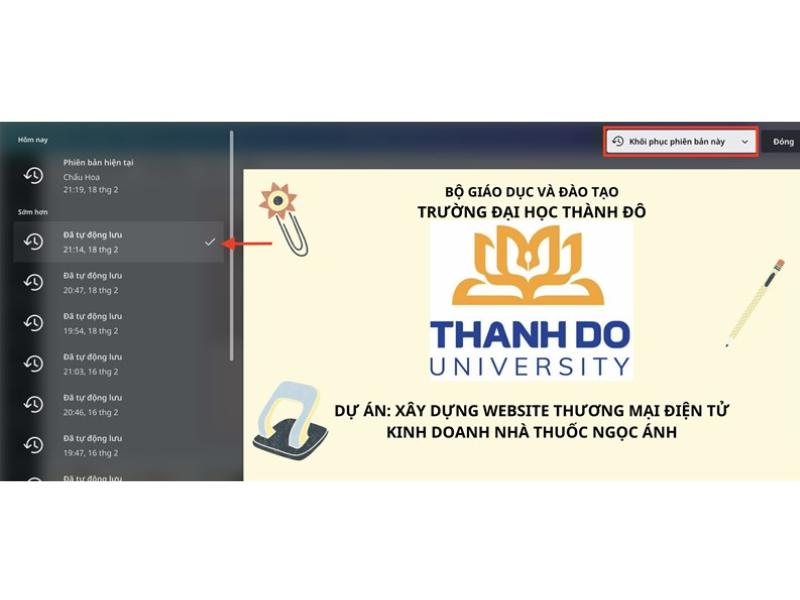
Bước 2: Nhấp vào từng phiên bản trong danh sách để xem trước và so sánh nội dung. Khi đã xác định đúng phiên bản cần khôi phục, nhấn vào nút Khôi phục phiên bản này ở góc trên của màn hình xem trước.
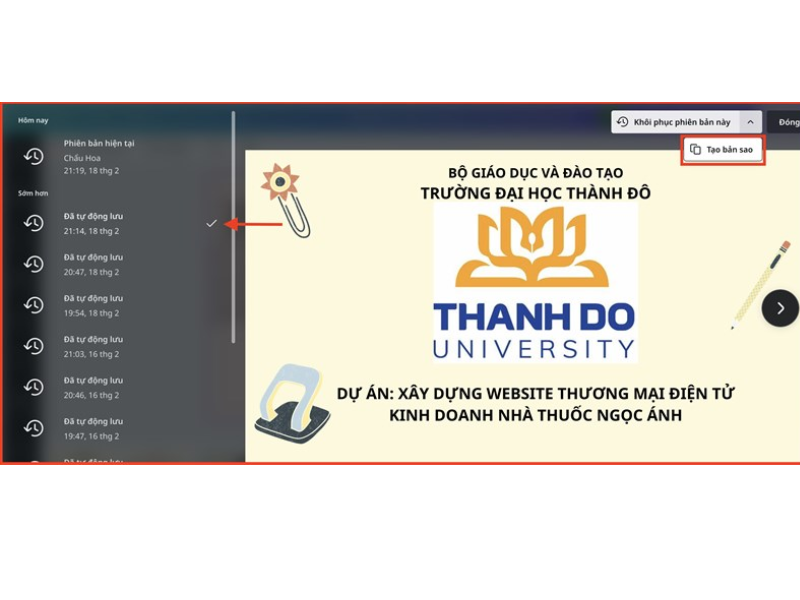
Bước 3: Nếu bạn không muốn ghi đè lên thiết kế hiện tại, hãy nhấn vào biểu tượng mũi tên xuống bên cạnh nút Khôi phục, sau đó chọn Tạo bản sao. Canva sẽ tạo một bản thiết kế mới dựa trên phiên bản bạn đã chọn
Hướng dẫn từng bước xem và lấy lại thiết kế trên Canva bằng điện thoại
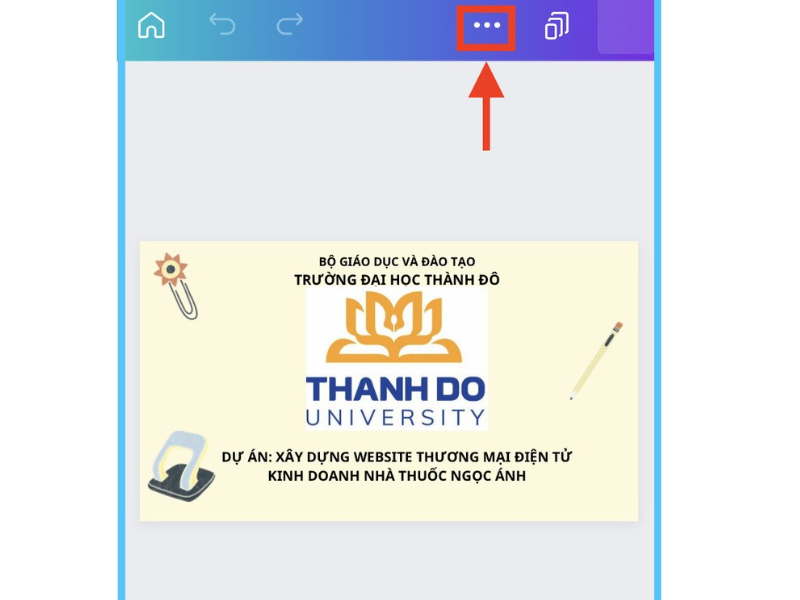
Bước 1: Mở thiết kế Canva mà bạn muốn xem lại. Tại góc trên màn hình, chọn vào biểu tượng dấu ba chấm để mở menu tùy chọn.
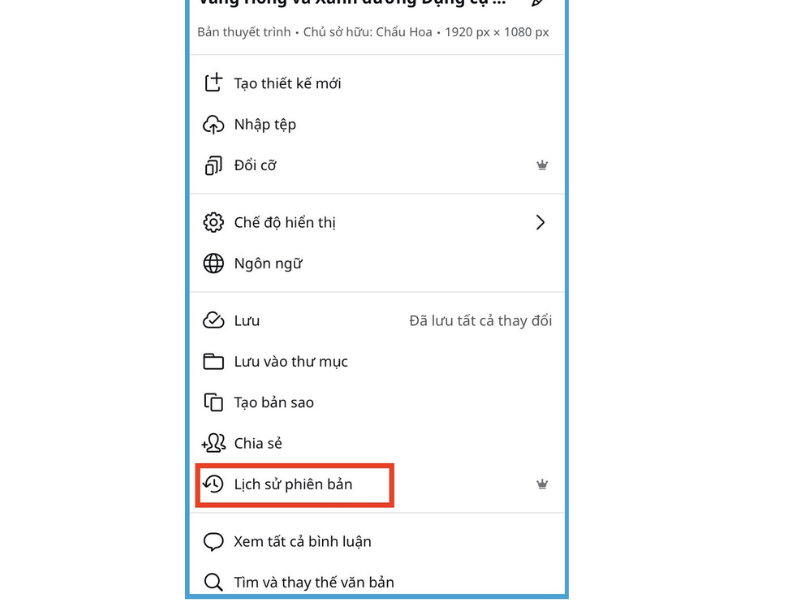
Bước 2: Trong menu hiển thị, chọn Lịch sử phiên bản. Danh sách các phiên bản thiết kế đã được lưu sẽ xuất hiện
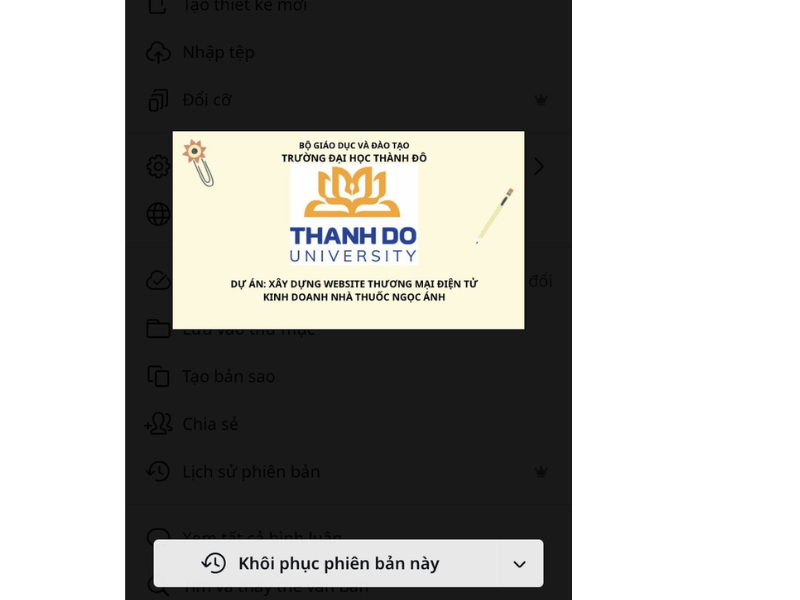
Bước 3: Khi đã chọn đúng phiên bản mong muốn, chọn vào Khôi phục phiên bản này để đưa thiết kế quay về trạng thái đó.
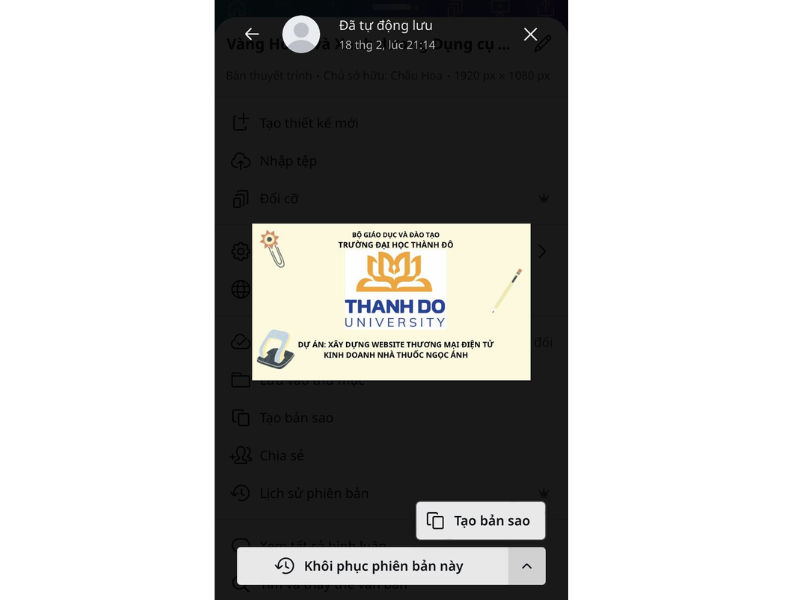
Bước 4: Nếu bạn muốn giữ lại thiết kế hiện tại và chỉ sao chép phiên bản cũ, hãy chạm vào biểu tượng mũi tên xuống bên cạnh nút Khôi phục, sau đó chọn Tạo bản sao.
Lưu ý khi xem và lấy lại thiết kế trên Canva bằng điện thoại
Trước khi thực hiện việc xem lại hoặc khôi phục thiết kế trên Canva bằng điện thoại, bạn cần nắm rõ một số điểm quan trọng để tránh mất dữ liệu không mong muốn. Một vài tính năng chỉ khả dụng với tài khoản nâng cao và thao tác khôi phục có thể ghi đè thiết kế hiện tại. Vì vậy, hãy tham khảo kỹ các lưu ý dưới đây để sử dụng Canva an toàn và hiệu quả hơn.
- Tính năng Lịch sử chỉnh sửa chỉ khả dụng với Canva Pro và các gói nâng cao như Canva cho Đội nhóm, Giáo dục hoặc Tổ chức phi lợi nhuận. Tài khoản Canva miễn phí sẽ không xem được các phiên bản chỉnh sửa trước đó.
- Không thể khôi phục thiết kế đã bị xóa vĩnh viễn khỏi thùng rác. Vì vậy, bạn nên sao lưu hoặc tạo bản sao thiết kế quan trọng trước khi xóa.
- Khi chọn Khôi phục phiên bản này, thiết kế hiện tại sẽ bị ghi đè. Để an toàn, bạn nên sử dụng tùy chọn Tạo bản sao để giữ lại cả phiên bản cũ và mới.
- Lịch sử chỉnh sửa chỉ hiển thị các thay đổi đã được Canva tự động lưu, do đó các thao tác chưa kịp lưu có thể không xuất hiện.
- Trên điện thoại, giao diện có thể khác đôi chút giữa Android và iOS, nhưng vị trí các tính năng cơ bản vẫn tương tự nhau.
Bài viết trên mua tài khoản Canva – Igotkey đã hướng dẫn chi tiết cách xem và lấy lại thiết kế trên Canva nhanh chóng bằng cả máy tính và điện thoại, giúp bạn dễ dàng khôi phục các phiên bản cũ khi chỉnh sửa nhầm hoặc thay đổi nội dung không mong muốn. Hy vọng với những hướng dẫn và lưu ý trên, bạn có thể chủ động quản lý thiết kế, tiết kiệm thời gian và làm việc hiệu quả hơn trên Canva.
>> Xem thêm các bài viết liên quan về Canva: