Mockup Canva là một trong những công cụ hỗ trợ thiết kế được yêu thích nhất nhờ khả năng tùy biến cao và giao diện thân thiện. Với công cụ này, người dùng có thể nhanh chóng tạo các mẫu demo sản phẩm (free mockup) đẹp mắt chỉ sau vài bước đơn giản. Bài viết dưới đây của Igotkey sẽ cung cấp hướng dẫn cách sử dụng Mockup Canva mới nhất, giúp bạn nắm vững cách làm mockup hiệu quả và chi tiết từ A đến Z.
Tìm hiểu Mockup Canva là gì?
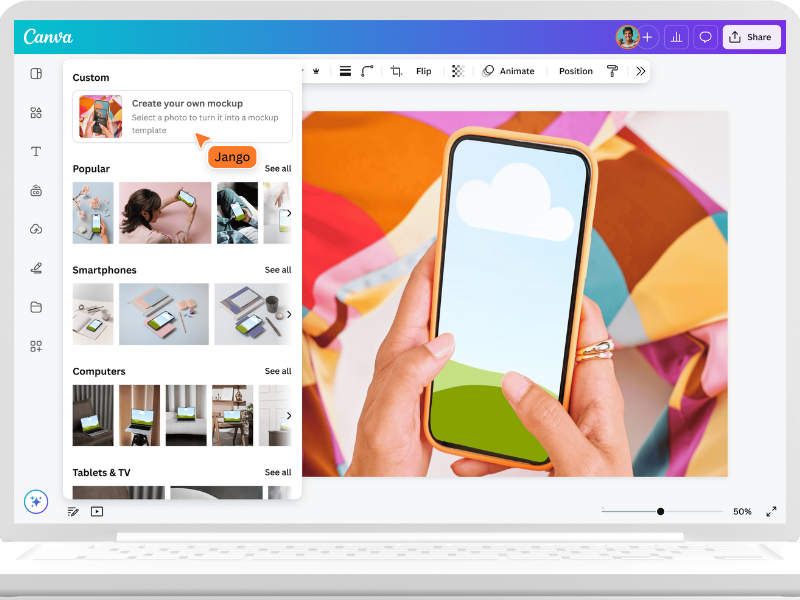
Mockup Canva là một tính năng cho phép người dùng hiển thị thiết kế của mình lên các mẫu sản phẩm có sẵn như áo thun, cốc, điện thoại, laptop, bao bì… một cách trực quan và sinh động. Thay vì phải sử dụng phần mềm chuyên nghiệp như Photoshop, người dùng chỉ cần vài thao tác kéo thả trên Canva để tạo ra hình ảnh demo sản phẩm trông như thật
Một số tính năng vượt trội của Mockup Canva
Mockup Canva không chỉ giúp người dùng tiết kiệm thời gian thiết kế mà còn mang đến giải pháp trình bày sản phẩm chuyên nghiệp, trực quan và dễ tiếp cận cho mọi đối tượng. Nhờ việc tích hợp trực tiếp trong nền tảng Canva, công cụ này ngày càng được nhiều designer, marketer và người kinh doanh online lựa chọn.
- Dễ sử dụng, không cần kỹ năng thiết kế chuyên sâu: Mockup Canva được thiết kế theo dạng kéo thả trực quan, giúp người mới cũng có thể tạo hình ảnh demo sản phẩm chỉ trong vài phút mà không cần biết Photoshop.
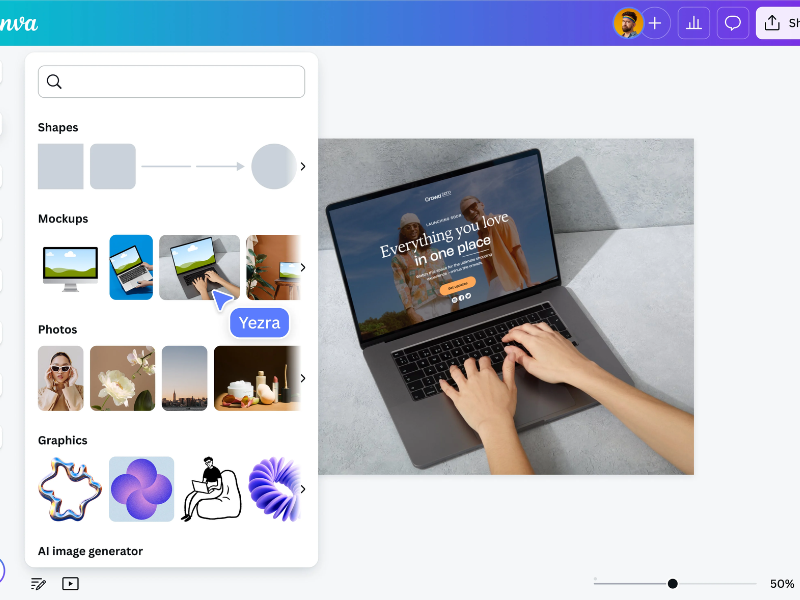
- Thư viện mockup đa dạng, cập nhật thường xuyên: Canva cung cấp sẵn nhiều mẫu mockup cho áo thun, hoodie, cốc, điện thoại, laptop, sách, bao bì…,,
- Tự động căn chỉnh thiết kế theo bề mặt sản phẩm: Thiết kế của bạn sẽ được Canva tự động điều chỉnh tỷ lệ, góc nhìn và độ cong để hiển thị tự nhiên trên sản phẩm
- Tùy chỉnh linh hoạt và chỉnh sửa nhanh chóng: Bạn có thể thay đổi màu sắc, bố cục, kích thước thiết kế hoặc thử nhiều phương án khác nhau chỉ với vài thao tác
- Xuất file nhanh, phù hợp nhiều mục đích sử dụng: Mockup sau khi hoàn thiện có thể tải về với chất lượng cao, dùng cho website, mạng xã hội, gian hàng thương mại điện tử,…
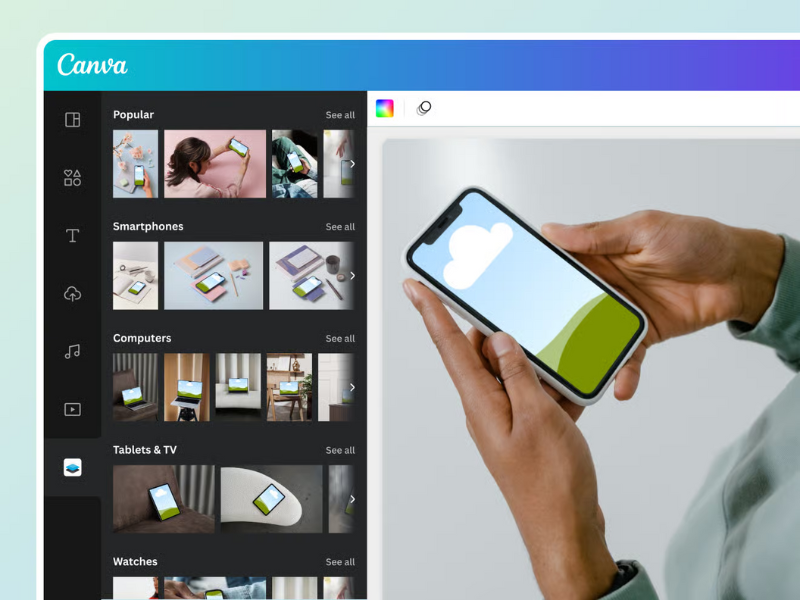
Khám phá các loại Mockup Canva phổ biến
Mockup Canva cung cấp nhiều dạng mockup khác nhau, đáp ứng đa dạng nhu cầu từ thiết kế kỹ thuật số đến in ấn và xây dựng thương hiệu. Việc lựa chọn đúng loại mockup không chỉ giúp bản thiết kế trở nên trực quan hơn mà còn nâng cao hiệu quả trình bày và truyền thông.
- Mockup kỹ thuật số: Mockup kỹ thuật số thường được dùng để trình bày các sản phẩm hoặc thiết kế hiển thị trên màn hình như website, ứng dụng, banner quảng cáo, bài đăng mạng xã hội… Canva hỗ trợ mockup cho điện thoại, máy tính bảng, laptop giúp bạn dễ dàng minh họa giao diện, ý tưởng thiết kế một cách chuyên nghiệp và sinh động.
- Mockup in ấn: Mockup in ấn cho phép bạn xem trước thiết kế khi được in ra các ấn phẩm như poster, tờ rơi, brochure, danh thiếp, bìa sách hay tạp chí. Với Canva, bạn có thể lồng ghép thiết kế vào các bề mặt in ấn một cách chân thực, giúp hạn chế sai sót trước khi in thực tế.
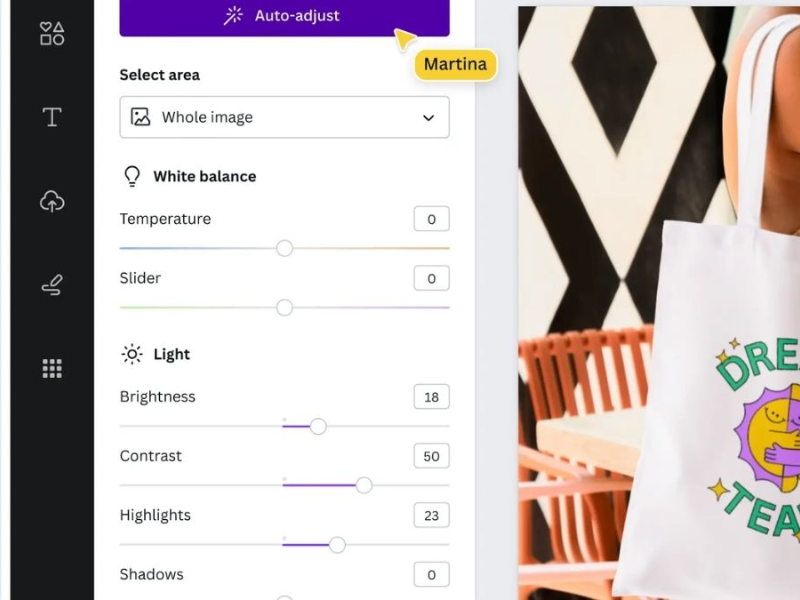
- Mockup sản phẩm vật lý: Đây là loại mockup được sử dụng phổ biến nhất trên Canva, cho phép hiển thị thiết kế trên các sản phẩm như áo thun, hoodie, cốc, túi vải, hộp đựng, bao bì sản phẩm… Mockup này được ứng dụng dùng bán hàng online, quảng bá sản phẩm, thiết kế merchandise, in theo yêu cầu (POD).
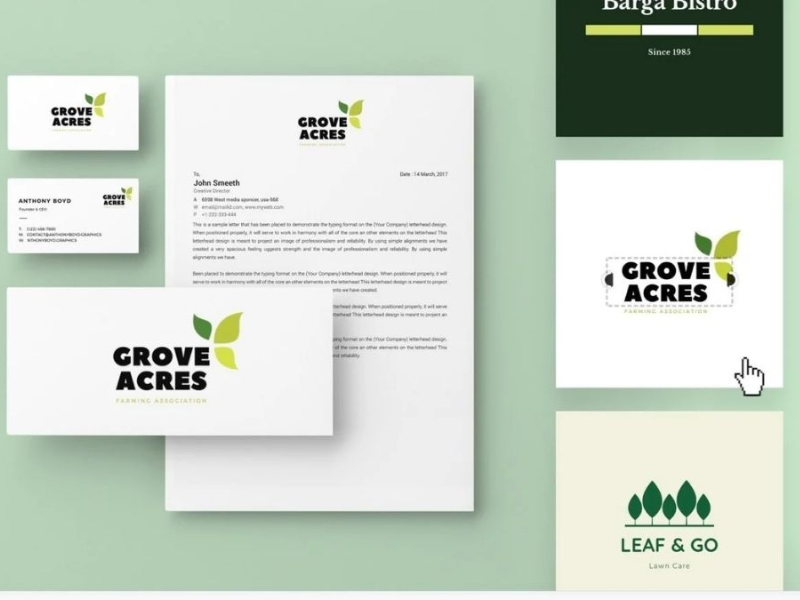
- Mockup nhận diện thương hiệu: Mockup nhận diện thương hiệu giúp bạn trình bày logo và bộ nhận diện một cách đồng bộ trên nhiều nền tảng như danh thiếp, phong bì, biển hiệu, đồng phục, mạng xã hội,.…Mockup nhận diện thương hiệu thường được ứng dụng trong xây dựng bộ nhận diện thương hiệu, pitching cho khách hàng, giới thiệu thương hiệu mới.
Hướng dẫn cách sử dụng Mockup Canva chi tiết, đơn giản
Người dùng có thể lựa chọn một trong hai cách phổ biến dưới đây để tạo mockup trên Canva. Cả hai phương pháp đều đơn giản, phù hợp cho người mới bắt đầu lẫn các nhà thiết kế có kinh nghiệm
Cách 1: Sử dụng tính năng Smartmockups
Smartmockups là tính năng được tích hợp trực tiếp trong Canva, cho phép tạo mockup nhanh chóng mà không cần dùng phần mềm bên ngoài. Ưu điểm của cách này là thao tác đơn giản và kết quả hiển thị trực quan
- Bước 1: Tải lên hình ảnh hoặc logo bạn muốn sử dụng để mô phỏng sản phẩm (chọn Tải lên – Upload)
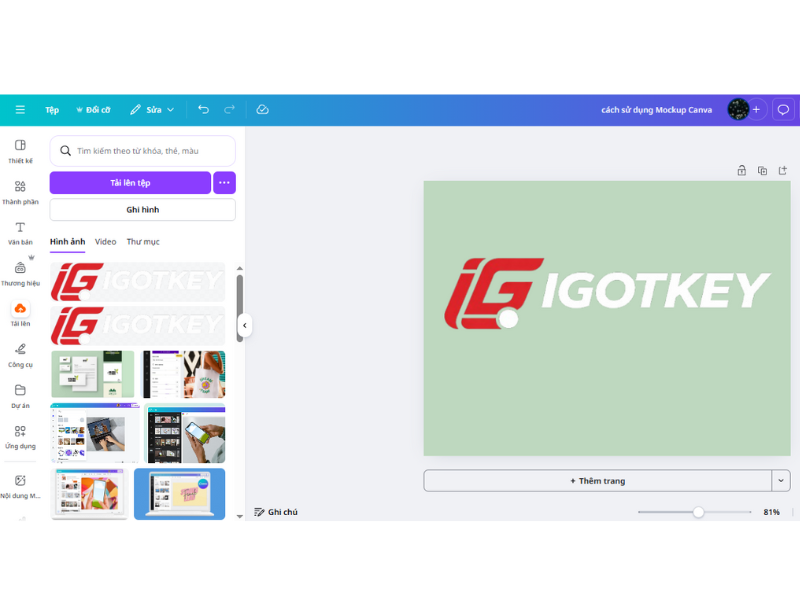
- Bước 2: Tại cột bên trái, chọn Ứng dụng (Apps) và nhập từ khóa “Mockup” để truy cập Smartmockups
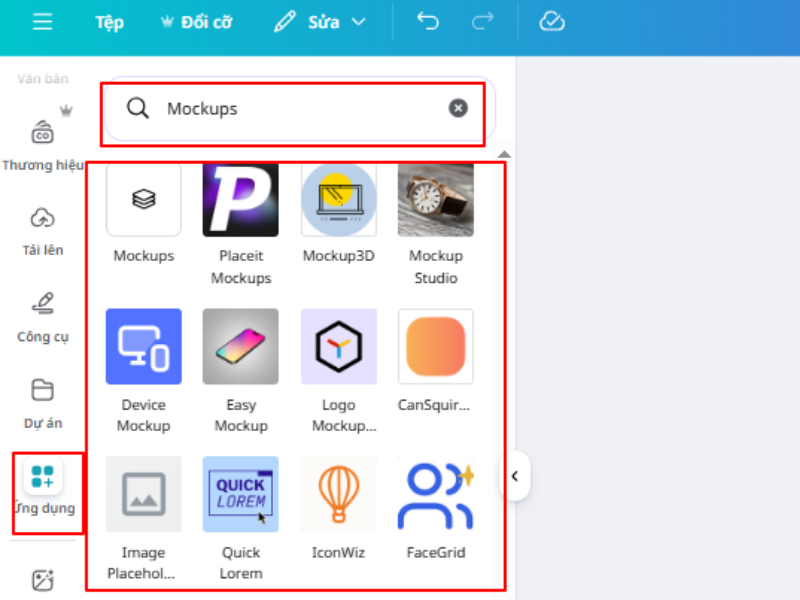
- Bước 3: Lựa chọn mẫu mockup Canva phù hợp trong thư viện hiển thị
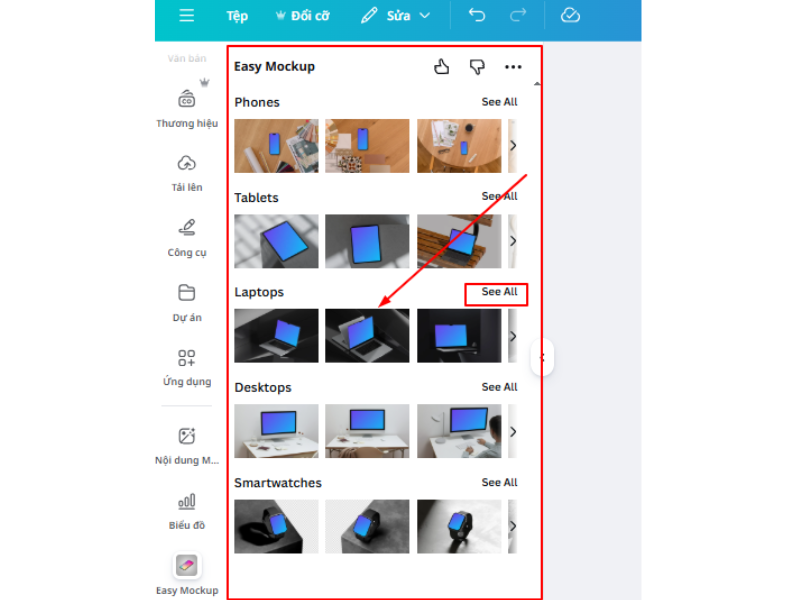
- Bước 4: Điều chỉnh vị trí, kích thước hoặc bố cục logo/hình ảnh trên mockup sao cho hài hòa. Canva sẽ tự động căn chỉnh giúp mockup trông tự nhiên hơn
Cách 2: Sử dụng các mẫu mockup có sẵn trong Canva
Phương pháp này phù hợp với người muốn tự do sáng tạo và cá nhân hóa bố cục. Canva cung cấp thư viện mockup đa dạng để bạn chỉnh sửa trực tiếp theo phong cách mong muốn
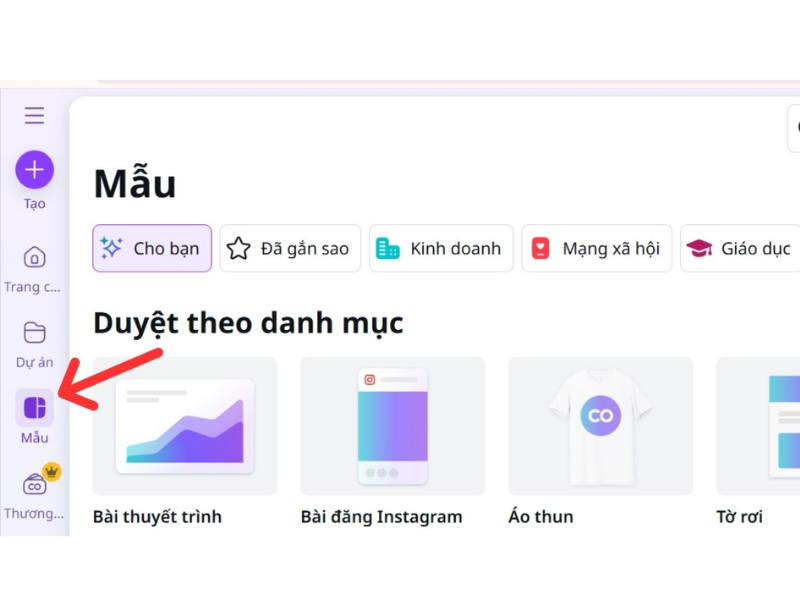
- Bước 1: Tại giao diện chính của Canva, chọn mục Mẫu (Templates) ở cột bên trái
- Bước 2: Nhập từ khóa “Mockup” vào ô tìm kiếm để truy cập thư viện mẫu
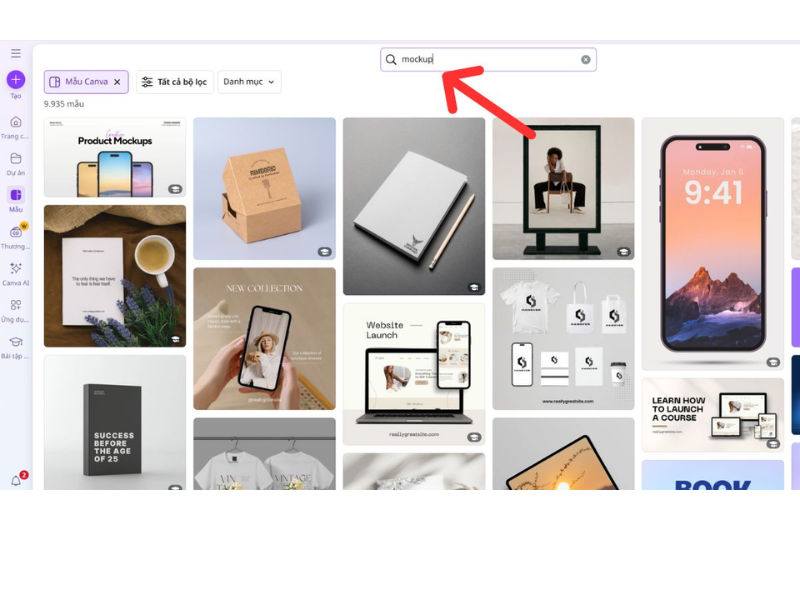
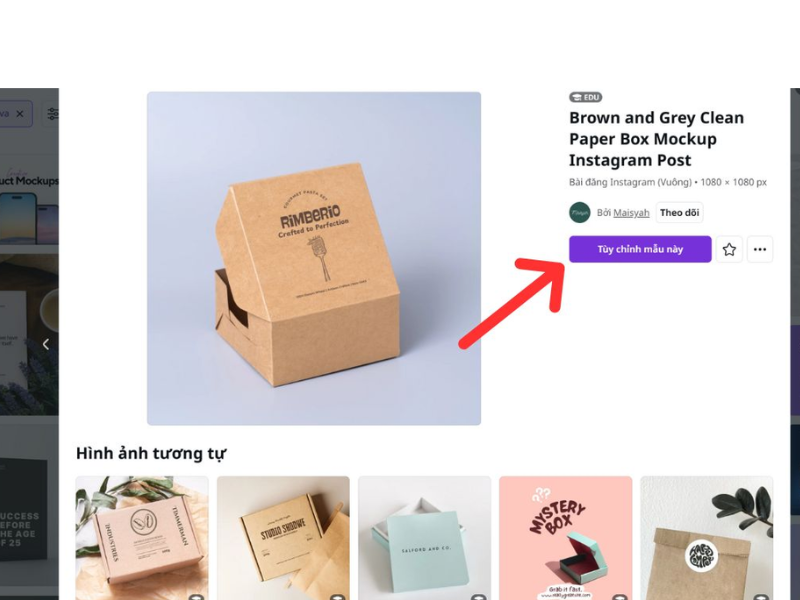
- Bước 3: Chọn mẫu mockup bạn yêu thích và nhấn “Tùy chỉnh mẫu này” để bắt đầu chỉnh sửa theo nhu cầu cá nhân
Trên đây, Igotkey đã hướng dẫn chi tiết cách sử dụng Mockup Canva mới nhất cùng những phương pháp tạo mockup đơn giản, hiệu quả cho mọi đối tượng người dùng. Hy vọng với những chia sẻ trong bài viết, bạn đọc có thể dễ dàng tạo ra các hình ảnh demo sản phẩm chuyên nghiệp, trực quan và phù hợp với nhiều mục đích thiết kế khác nhau. Nếu bạn muốn tìm hiểu thêm cách mua tài khoản canva pro và hướng dẫn sử dụng Canva, đừng quên truy cập Igotkey nơi chúng tôi thường xuyên cập nhật những thông tin mới nhất và hữu ích về Canva để hỗ trợ bạn tối ưu quá trình thiết kế.
>>> Xem thêm các bài viết liên quan về Canva: