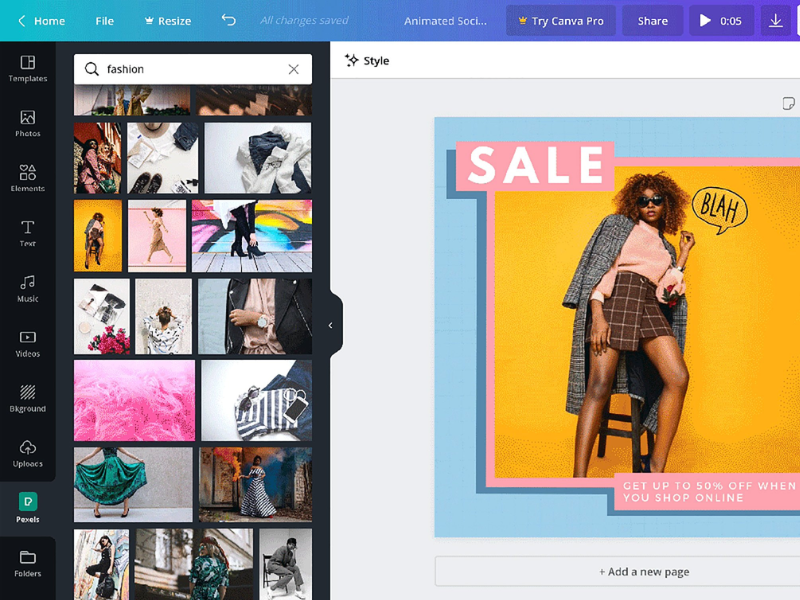
Khi bắt đầu thiết kế trên Canva, việc xuất hiện những phần thừa, chi tiết không cần hay lỗi bố cục là điều khó tránh. Nếu không xử lý cẩn thận, những chi tiết này sẽ làm giảm tính thẩm mỹ, tính chuyên nghiệp của thiết kế. Bài viết này, Igotkey sẽ hướng dẫn chi tiết cách xóa vật thể trong Canva nhanh chóng, dễ thực hiện, giúp bạn đọc chỉnh sửa tối ưu bố cục và hoàn thiện thiết kế một cách chuyên nghiệp.
Hướng dẫn sử dụng Magic Edit để xóa vật thể trong Canva
Bước 1: Đăng nhập vào Canva, sau đó mở thiết kế có hình ảnh chứa vật thể bạn muốn xóa hoặc tải ảnh mới lên Canva
Bước 2: Nhấp chuột vào hình ảnh trong thiết kế để kích hoạt thanh công cụ chỉnh sửa phía trên
Bước 3: Trên thanh công cụ, chọn Chỉnh sửa ảnh – tìm và nhấn vào Magic Edit
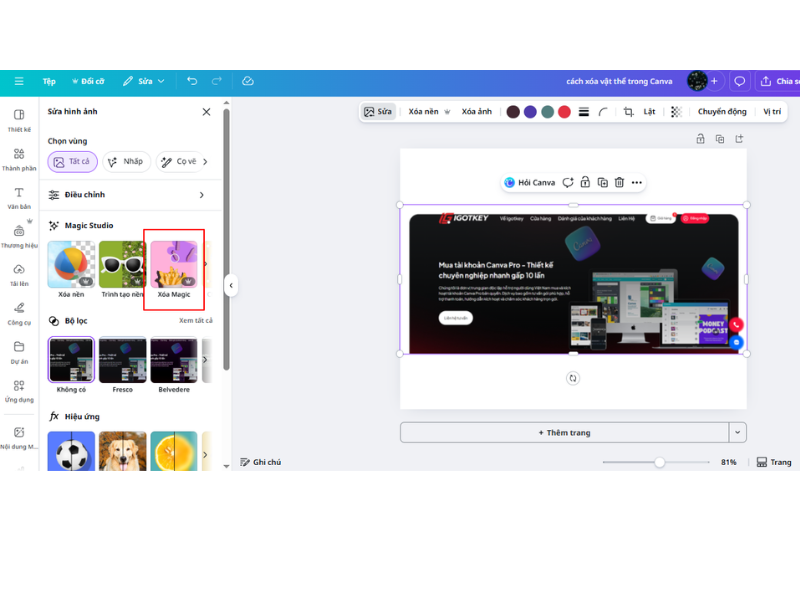
Bước 4: Sử dụng cọ tô để đánh dấu chính xác khu vực chứa vật thể hoặc chi tiết không mong muốn trong ảnh. Nên tô vừa đủ, tránh tô lan sang vùng nền xung quanh.
Bước 5: Sau khi tô xong, nhấn Apply / Áp dụng. Canva sẽ dùng AI để xóa vật thể và tái tạo phần nền phù hợp, giúp hình ảnh trông tự nhiên hơn.
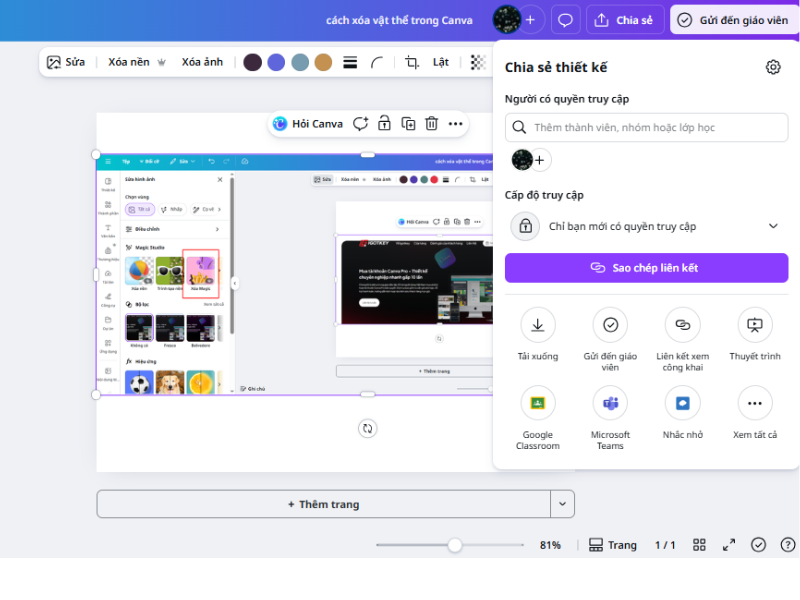
Bước 6: Khi chỉnh sữa xong, nhấn Chia sẻ – Tải xuống và chọn định dạng phù hợp để lưu ảnh về máy.
Hướng dẫn các bước xóa vật thể trong Canva
Canva đã tích hợp các công cụ chỉnh sửa ảnh thông minh giúp người dùng xóa vật thể không mong muốn trực tiếp trên trình duyệt, không cần cài đặt phần mềm phức tạp. Chỉ với vài thao tác cơ bản, bạn có thể làm sạch hình ảnh và hoàn thiện thiết kế nhanh chóng.
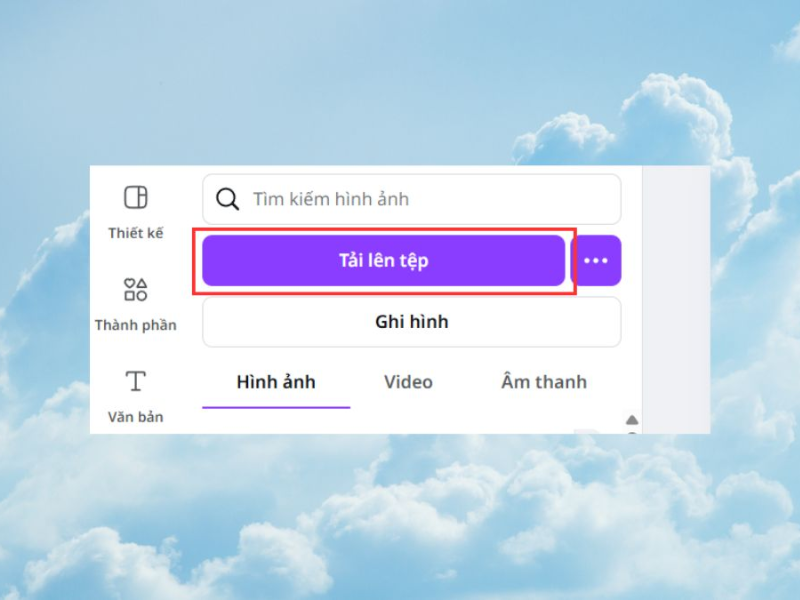
Bước 1: Truy cập vào https://www.canva.com và đăng nhập tài khoản. Tại giao diện chính, chọn Tạo thiết kế, sau đó nhấn Tải lên tệp ở thanh công cụ bên trái để đưa hình ảnh cần chỉnh sửa vào Canva. Nên sử dụng ảnh định dạng JPG hoặc PNG để đảm bảo hệ thống xử lý tốt nhất.
Bước 2: Nhấp vào hình ảnh để kích hoạt thanh công cụ phía trên, sau đó chọn Chỉnh sửa ảnh (Edit photo). Tại đây, bạn có thể sử dụng:
- Magic Edit: xóa và thay thế vật thể bằng nền mới
- Magic Eraser: xóa vật thể và khôi phục nền gốc
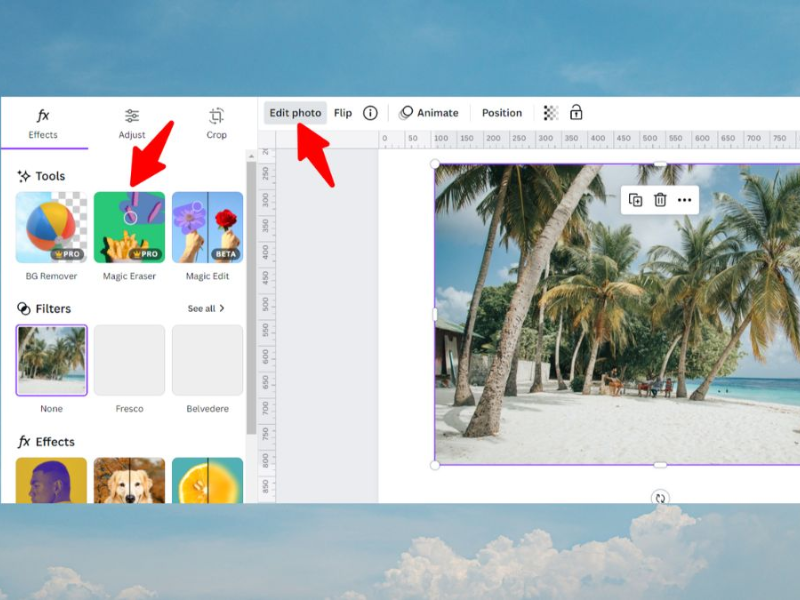
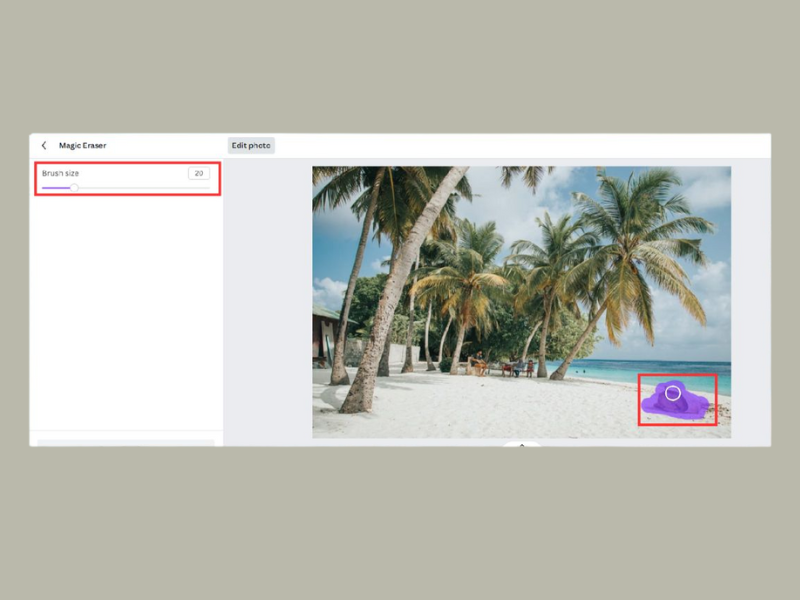
Bước 3: Sử dụng cọ vẽ để tô chính xác lên khu vực chứa vật thể không mong muốn. Bạn có thể điều chỉnh kích thước cọ sao cho phù hợp, tránh tô lan sang vùng nền xung quanh để kết quả tự nhiên hơn.
Bước 4: Sau khi tô xong, nhấn Continue / Apply để Canva AI tự động phân tích và xử lý hình ảnh.
Bước 5: Sau khi xóa vật thể thành công, bạn có thể tiếp tục:
- Điều chỉnh màu sắc, độ sáng
- Áp dụng bộ lọc hoặc hiệu ứng
- Thêm văn bản, icon nếu cần
Điều này giúp hình ảnh trông tự nhiên và hài hòa hơn sau khi chỉnh sửa.
Bước 6: Khi đã hoàn tất, nhấn Chia sẻ – Tải xuống, chọn định dạng phù hợp như PNG, JPG hoặc PDF, sau đó lưu hình ảnh về thiết bị.
Một vài điều cần lưu ý khi xóa vật thể trong Canva
Mặc dù cách xóa vật thể trong Canva khá đơn giản, nhưng để hình ảnh sau chỉnh sửa trông tự nhiên và sắc nét, bạn vẫn cần chú ý một số điểm quan trọng. Những lưu ý dưới đây sẽ giúp bạn hạn chế lỗi và tối ưu kết quả khi sử dụng Magic Edit hoặc Magic Eraser.
- Ưu tiên chọn hình ảnh có độ phân giải cao: Ảnh gốc có chất lượng tốt sẽ giúp Canva AI nhận diện chính xác vật thể và tái tạo nền mượt mà hơn sau khi xóa. Ngược lại, ảnh mờ hoặc vỡ nét dễ khiến vùng chỉnh sửa bị loang, xuất hiện chi tiết giả không mong muốn.
- Điều chỉnh kích thước cọ vẽ phù hợp: Khi tô vùng cần xóa, hãy chọn kích thước cọ vừa đủ. Cọ quá lớn dễ lem sang các chi tiết xung quanh, cọ quá nhỏ khiến thao tác mất thời gian và dễ sót vật thể. Việc chọn cọ phù hợp giúp thao tác nhanh và chính xác hơn.
- Tô vật thể cẩn thận và chính xác: Khi sử dụng Magic Edit hoặc Magic Eraser, bạn cần tô kín vật thể cần xóa nhưng tránh tô lan sang nền hoặc chi tiết không liên quan. Khoanh vùng chính xác sẽ giúp AI xử lý đúng đối tượng và cho kết quả tự nhiên hơn.
- Kiểm tra kỹ kết quả sau khi xóa: Sau khi xóa vật thể, hãy phóng to hình ảnh để kiểm tra kỹ khu vực vừa chỉnh sửa. Nếu thấy xuất hiện vết bóng, nền không đều hoặc chi tiết bị xóa nhầm, bạn có thể hoàn tác và thực hiện lại để đạt kết quả tốt hơn.
- Cẩn trọng với các chi tiết quan trọng: Trong trường hợp vật thể nằm gần khuôn mặt, logo hoặc chữ viết, bạn cần thao tác thật tỉ mỉ. Nên sử dụng cọ nhỏ và tô chính xác để tránh làm ảnh hưởng đến nội dung chính của hình ảnh.
Bài viết trên, Igotkey đã hướng dẫn chi tiết những cách xóa vật thể trong Canva bằng các công cụ AI như Magic Edit và Magic Eraser. Hy vọng với những hướng dẫn trên, sẽ giúp bạn đọc dễ dàng xóa bỏ, chỉnh sửa những chi tiết trong thiết kế một cách tự nhiên, sắc nét và chuyên nghiệp hơn. Nếu bạn đọc muốn tìm hiểu thêm nhiều về cách mua gói canva pro, hướng dẫn sử dụng Canva, có thể truy cập trực tiếp vào Igotkey, chúng tôi thường xuyên cập nhật những thông tin mới nhất về tài khoản Canva.
>> Xem thêm các bài viết liên quan về Canva: