Canva bị lỗi như không đăng nhập được, không tải được thiết kế hoặc tự động thoát tài khoản là tình trạng khiến nhiều người dùng bối rối và ảnh hưởng trực tiếp đến quá trình thiết kế. Trong bài viết này, Igotkey sẽ giúp bạn tìm hiểu nguyên nhân Canva bị lỗi mới nhất 2026, đồng thời tổng hợp các cách khắc phục hiệu quả và dễ thực hiện, giúp xử lý nhanh những sự cố thường gặp, hạn chế gián đoạn công việc và tối ưu trải nghiệm khi sử dụng Canva.
Cách khắc phục lỗi Canva 503 nhanh chóng và hiệu quả
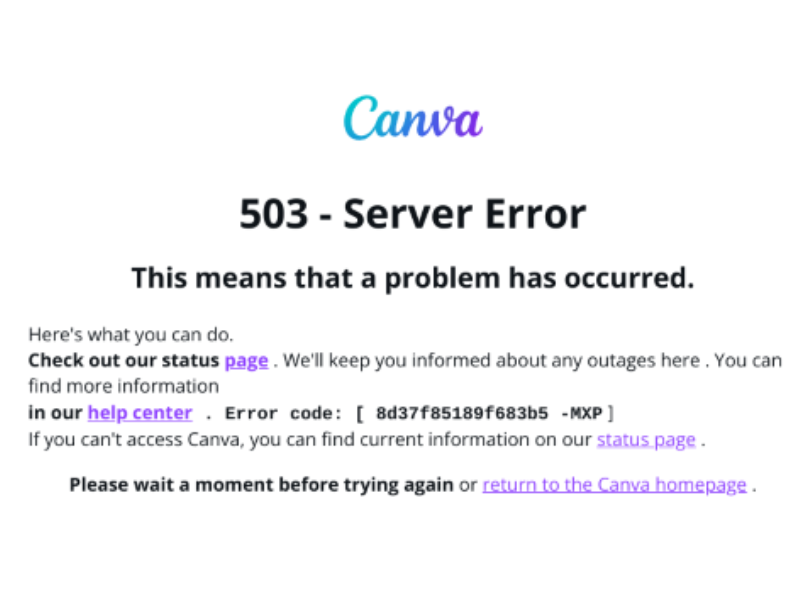
Lỗi Canva 503 thường xảy ra khi hệ thống máy chủ của Canva đang quá tải hoặc trong thời gian bảo trì, khiến dịch vụ tạm thời không thể truy cập. Ngoài ra, sự cố này cũng có thể đến từ kết nối internet không ổn định, trình duyệt gặp lỗi hoặc dữ liệu bộ nhớ đệm bị xung đột.
Dưới đây là một số cách giúp bạn xử lý lỗi Canva 503 đơn giản nhưng hiệu quả:
- Kiểm tra lại đường truyền internet: Hãy đảm bảo mạng bạn đang sử dụng hoạt động ổn định. Bạn có thể thử ngắt kết nối và kết nối lại, hoặc chuyển sang một mạng khác để kiểm tra.
- Xóa cache và cookie của trình duyệt: Bộ nhớ đệm bị lỗi có thể khiến Canva không tải được nội dung. Việc xóa cache và cookie sẽ giúp trình duyệt làm mới dữ liệu và giảm nguy cơ phát sinh lỗi.
- Chờ vài phút rồi truy cập lại Canva: Trong nhiều trường hợp, lỗi 503 xuất phát từ phía máy chủ Canva. Bạn chỉ cần đợi một thời gian ngắn rồi tải lại trang để tiếp tục sử dụng.
- Thử dùng VPN hoặc đổi sang mạng khác: Nếu lỗi xảy ra do giới hạn khu vực hoặc đường truyền, việc bật VPN hoặc đổi mạng WiFi/4G có thể giúp khắc phục nhanh chóng.
- Tối ưu số lượng thành phần trong thiết kế: Để Canva hoạt động mượt mà hơn, mỗi thiết kế nên có tối đa 50 video hoặc GIF và không vượt quá 300 thành phần. Nếu thiết kế quá nặng, bạn nên chia nhỏ thành nhiều file để tránh lỗi hệ thống.
Cách khắc phục lỗi font chữ trên Canva đơn giản
Lỗi font chữ trên Canva thường xuất hiện khi font tải lên không tương thích, chưa được Việt hóa đầy đủ hoặc trình duyệt không hỗ trợ tốt font đang sử dụng. Điều này có thể khiến chữ bị lỗi, sai dấu hoặc hiển thị không đúng như mong muốn. Dưới đây là 2 cách đơn giản và hiệu quả giúp bạn khắc phục lỗi font trên Canva nhanh chóng.
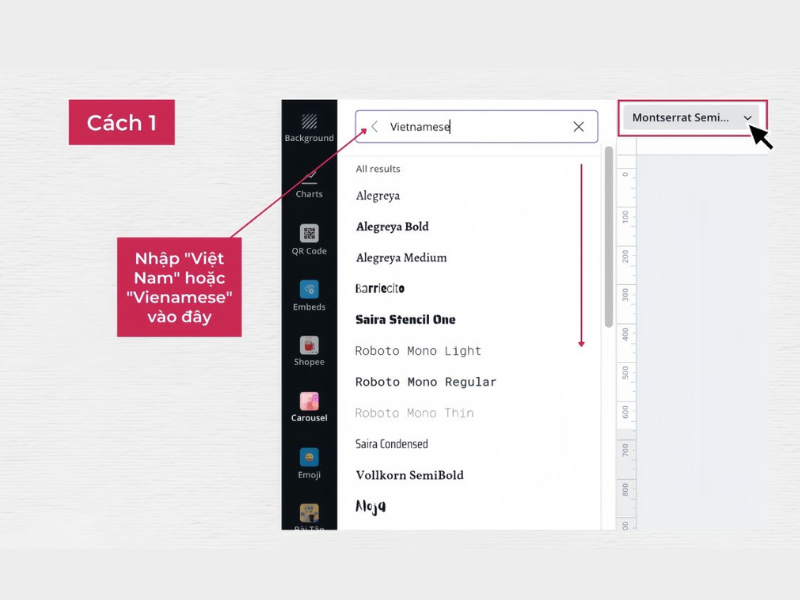
Cách 1: Khi thay đổi font chữ cho nội dung, hãy nhấp vào ô chọn font, sau đó: Nhập “Tiếng Việt” nếu Canva đang sử dụng ngôn ngữ tiếng Việt hoặc nhập “Vietnamese” nếu giao diện Canva ở tiếng Anh
Cách 2: Nếu bạn muốn dùng font riêng, hãy thực hiện theo các bước sau: Truy cập Tools – Brand Kit – Brand fonts. Chọn Upload a font, tải lên font chữ đã được Việt hóa (Canva hỗ trợ định dạng .otf và .ttf)

Cách khắc phục lỗi máy chủ (Server) trên Canva
Lỗi server máy chủ trên Canva là một trong những nguyên nhân phổ biến khiến người dùng gặp sự cố khi thiết kế, đặc biệt trong năm 2026. Tình trạng này thường xảy ra khi hệ thống Canva quá tải do lượng truy cập lớn, đang bảo trì định kỳ hoặc phát sinh sự cố kỹ thuật từ phía máy chủ. Bên cạnh đó, các vấn đề về kết nối mạng giữa thiết bị người dùng và máy chủ Canva cũng có thể gây ra lỗi này.
Dưới đây là những cách giúp bạn khắc phục lỗi server Canva hiệu quả:
- Thay đổi nguồn cung cấp Internet: Hãy thử chuyển sang mạng WiFi khác, sử dụng 4G/5G hoặc một đường truyền ổn định hơn để kiểm tra lại khả năng truy cập Canva.
- Kết nối Internet bằng dây cáp LAN: Việc sử dụng cáp mạng LAN thay vì WiFi sẽ giúp đường truyền ổn định hơn, giảm tình trạng mất gói dữ liệu khi kết nối đến máy chủ Canva.
- Thay đổi máy chủ DNS: Đây là phương pháp có tỷ lệ khắc phục thành công cao nhất. Bạn có thể đổi sang DNS công cộng như Google DNS hoặc Cloudflare DNS để cải thiện khả năng kết nối với máy chủ Canva.
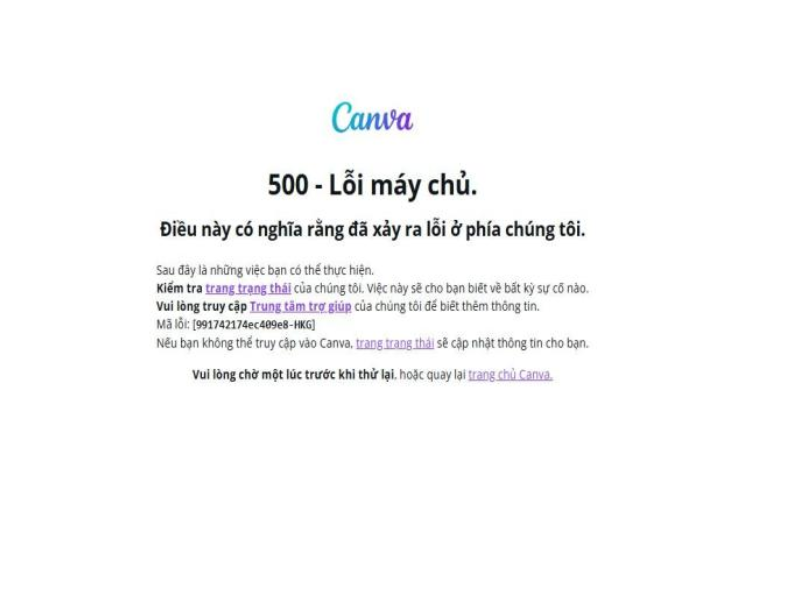
Cách sửa lỗi Canva không tải được file hiệu quả
Lỗi Canva không tải được file có thể xuất phát từ nhiều nguyên nhân như kết nối internet không ổn định, định dạng file không được Canva hỗ trợ hoặc sự cố tạm thời từ máy chủ. Khi gặp tình trạng này, quá trình tải thiết kế thường bị gián đoạn hoặc không thể hoàn tất. Dưới đây là những cách giúp bạn khắc phục lỗi Canva không tải file nhanh chóng.
- Chuyển sang khu vực có kết nối Internet ổn định hơn: Hãy thử di chuyển đến nơi có đường truyền mạnh và ổn định, hoặc chuyển sang mạng khác để giảm nguy cơ gián đoạn khi tải file.
- Thử tải file bằng thiết bị khác: Trong một số trường hợp, lỗi có thể đến từ trình duyệt hoặc thiết bị đang sử dụng. Bạn nên thử đăng nhập Canva trên máy tính hoặc điện thoại khác để kiểm tra.
- Kiểm tra tình trạng hoạt động của Canva: Hãy xác định xem Canva có đang gặp sự cố máy chủ hay không. Nếu lỗi đến từ phía hệ thống, bạn nên đợi Canva khắc phục rồi thử tải lại sau.
- Tải thiết kế theo từng trang để giảm tải: Nếu file thiết kế quá nặng, việc tải từng trang sẽ giúp hạn chế lỗi phát sinh.
Cách thực hiện:
- Bước 1: Trên giao diện Canva, nhấn Chia sẻ (góc trên bên phải) – chọn Tải xuống
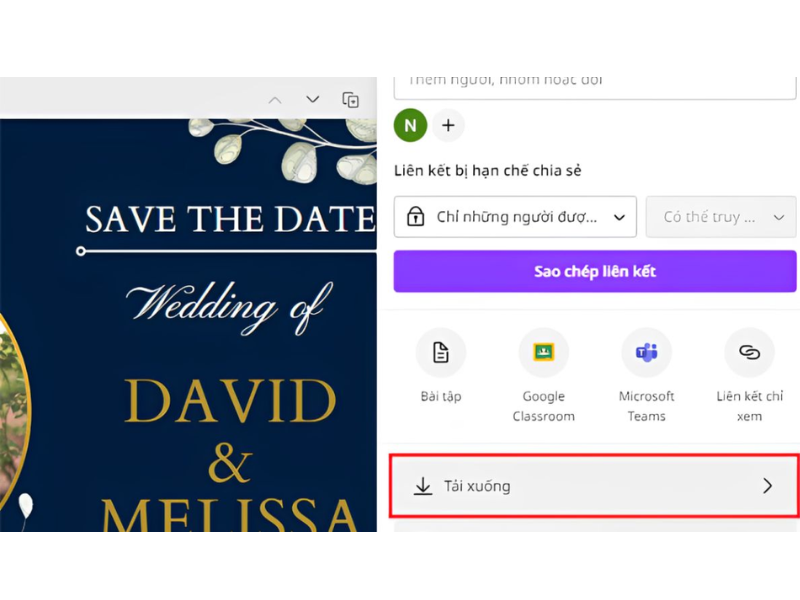
- Bước 2: Nhấn vào mục Tất cả các trang

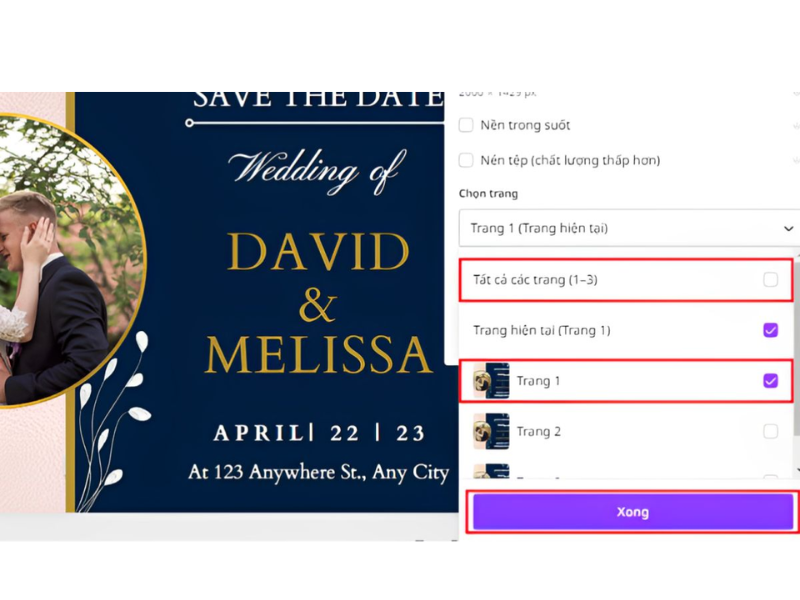
- Bước 3: Bỏ chọn Tất cả các trang, sau đó chọn một trang duy nhất và nhấn Tải xuống
- Bước 4: Lặp lại các bước trên cho đến khi tải xong toàn bộ trang trong thiết kế
Giảm kích thước thiết kế trước khi tải xuống
File có dung lượng lớn có thể khiến Canva không thể tải về thành công, đặc biệt trên máy cấu hình thấp.
Cách thực hiện:
- Bước 1: Nhấn Chia sẻ – chọn Tải xuống

- Bước 2: Ở mục Kích cỡ, kéo thanh trượt xuống mức thấp hơn – nhấn Tải xuống

Cách khắc phục lỗi Canva không cho phép lưu thiết kế
Lỗi Canva không cho phép lưu thường xảy ra khi kết nối internet không ổn định, tài khoản gặp vấn đề, hoặc Canva đang gặp sự cố từ phía máy chủ. Ngoài ra, các thiết kế quá nặng, chứa nhiều video hoặc thành phần phức tạp cũng có thể khiến Canva không thể xử lý và lưu lại. Dưới đây là những cách giúp bạn khắc phục lỗi này hiệu quả.
- Tải và lưu thiết kế theo từng phần: Thay vì lưu toàn bộ file cùng lúc, bạn nên tải hoặc lưu thiết kế theo từng trang để giảm dung lượng và tránh lỗi phát sinh.
- Đảm bảo kết nối Internet ổn định: Một đường truyền yếu hoặc chập chờn có thể khiến quá trình lưu bị gián đoạn. Bạn nên đổi mạng, sử dụng cáp LAN hoặc khởi động lại modem để cải thiện kết nối.
- Giảm kích thước và số lượng thành phần trong thiết kế: Hãy kiểm tra lại dung lượng file, số lượng hình ảnh, video, hiệu ứng trong thiết kế. Việc loại bỏ bớt các yếu tố không cần thiết sẽ giúp Canva xử lý nhanh hơn.
- Chia thiết kế thành nhiều tệp riêng biệt: Với những bản thiết kế lớn, bạn nên chia thành nhiều file nhỏ thay vì gộp tất cả trong một file duy nhất.
- Xóa hoặc thay thế các thành phần mất phí: Nếu tài khoản không đủ quyền sử dụng, các element trả phí có thể gây lỗi khi lưu. Hãy kiểm tra và xóa hoặc thay thế các thành phần này.
- Làm mới trình duyệt và xóa cache, cookie: Cuối cùng, hãy reload lại trang, đồng thời xóa bộ nhớ đệm và cookie của trình duyệt để tránh xung đột dữ liệu.

Bài viết trên Igotkey đã đưa ra những lỗi canva và cách khắc phục, hy vọng những hướng dẫn trên đã giúp bạn đọc chủ động khắc phục các lỗi Canva mới nhất 2026 một cách hiệu quả. Trong trường hợp lỗi vẫn tiếp diễn, bạn nên cân nhắc sử dụng tài khoản Canva Pro ổn định, đầy đủ tính năng để hạn chế các sự cố phát sinh trong quá trình làm việc. Igotkey hiện cung cấp canva pro mua giải pháp tài khoản Canva uy tín, hỗ trợ nhanh và bảo hành rõ ràng, giúp bạn yên tâm thiết kế và sáng tạo lâu dài.
>> Xem thêm các bài viết liên quan về Canva: