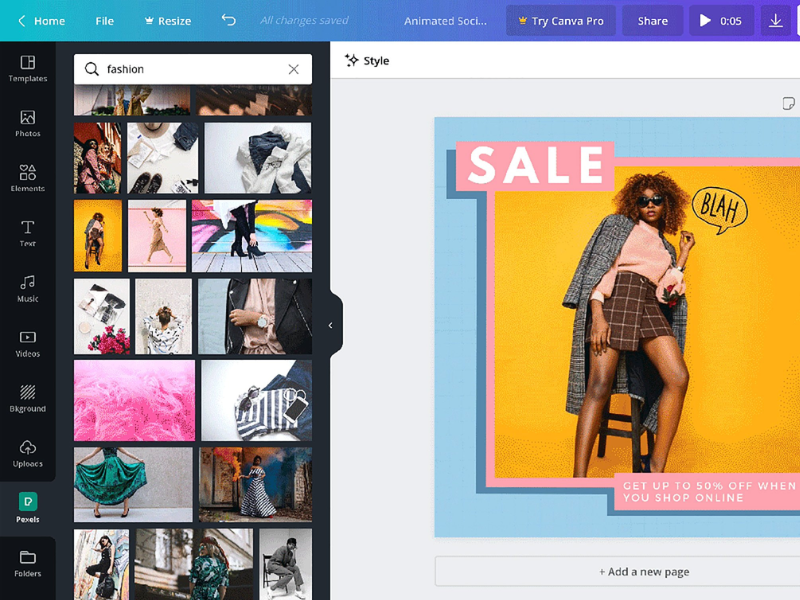
Trong lúc thiết kế trên công cụ Canva, việc sắp xếp thứ tự xuất hiện của các đối tượng như chữ, hình ảnh hay thành phần đồ họa đóng vai trò quan trọng trong việc tạo bố cục rõ ràng và chuyên nghiệp. Đặc biệt khi làm slide, bài đăng mạng xã hội hoặc video, chỉnh đúng thứ tự xuất hiện sẽ giúp thiết kế nổi bật và truyền tải thông điệp hiệu quả hơn. Trong bài viết này, Igotkey sẽ hướng dẫn chi tiết cách chỉnh thứ tự xuất hiện trong Canva, dễ thực hiện, phù hợp cho cả người mới bắt đầu lẫn người dùng nâng cao.
Sắp xếp thứ tự xuất hiện bằng công cụ Vị trí trong Canva
Khi thiết kế slide, bài đăng hoặc video trên Canva, việc kiểm soát thứ tự xuất hiện của các đối tượng sẽ giúp bố cục rõ ràng và hiệu ứng chuyển động trở nên chuyên nghiệp hơn. Canva cung cấp công cụ Vị trí cho phép bạn sắp xếp, điều chỉnh và quản lý các lớp thiết kế một cách trực quan. Dưới đây là hai cách phổ biến và dễ áp dụng nhất để sắp xếp thứ tự xuất hiện trong Canva.
>>> Mua tài khoản Canva giá rẻ tại Igotkey
Cách 1: Sắp xếp thứ tự bằng Lớp (Layers)
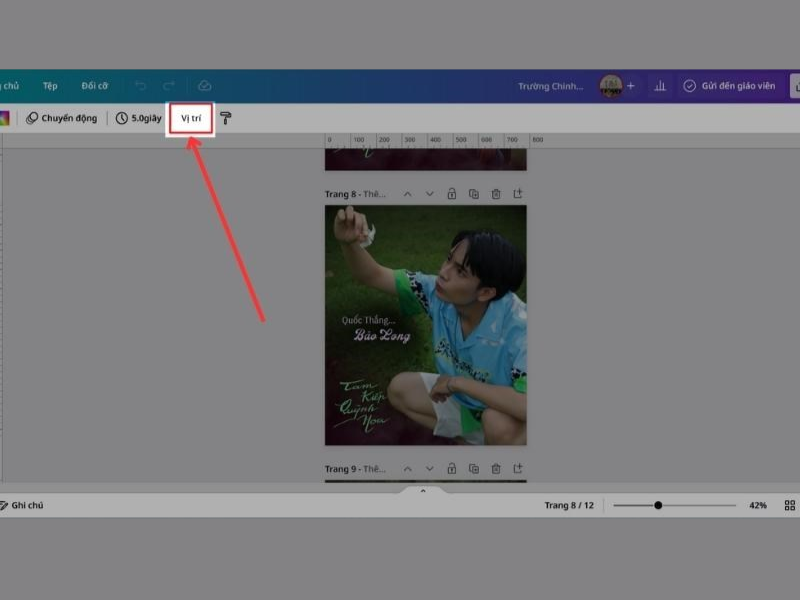
Bước 1: Mở thiết kế Canva của bạn, sau đó nhấn vào Vị trí trên thanh công cụ phía trên.
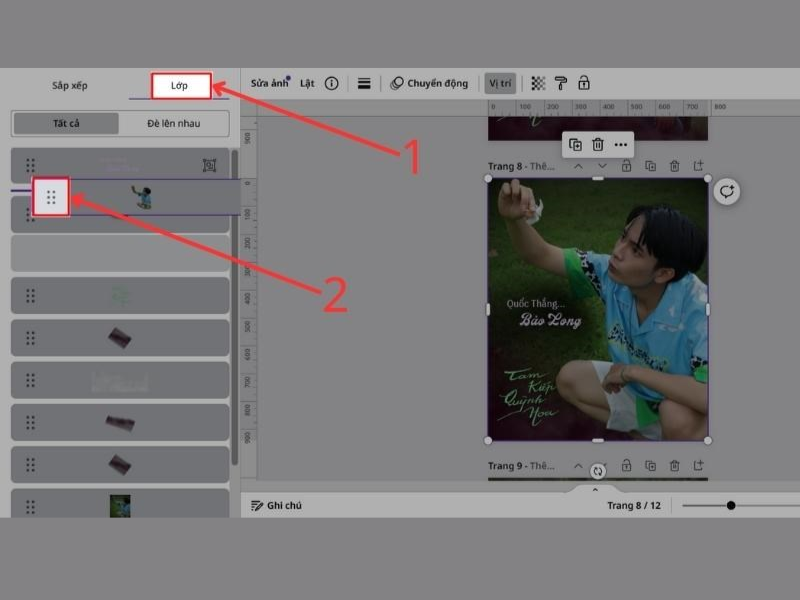
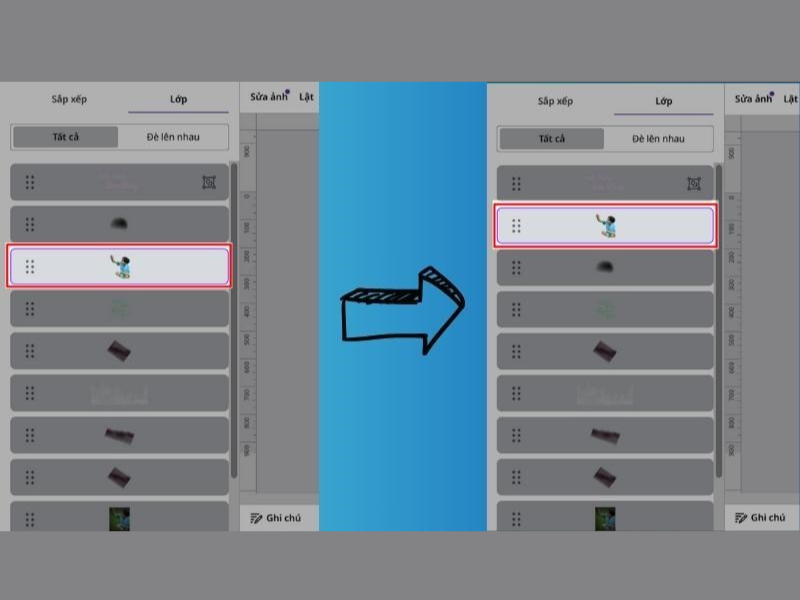
Bước 2: Chọn mục Lớp, tại đây Canva sẽ hiển thị danh sách tất cả các đối tượng đang có trong trang thiết kế. Nhấn giữ chuột vào đối tượng bạn muốn thay đổi thứ tự và kéo lên hoặc xuống theo vị trí mong muốn.
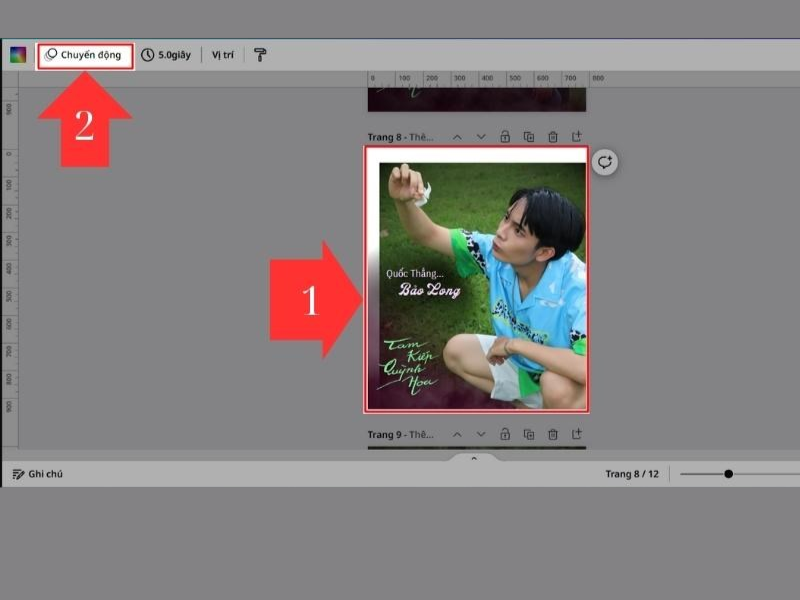
Bước 3: Sau khi sắp xếp xong các lớp, nhấn chọn trang thiết kế (click vào vùng trống của trang), sau đó chọn Chuyển động.
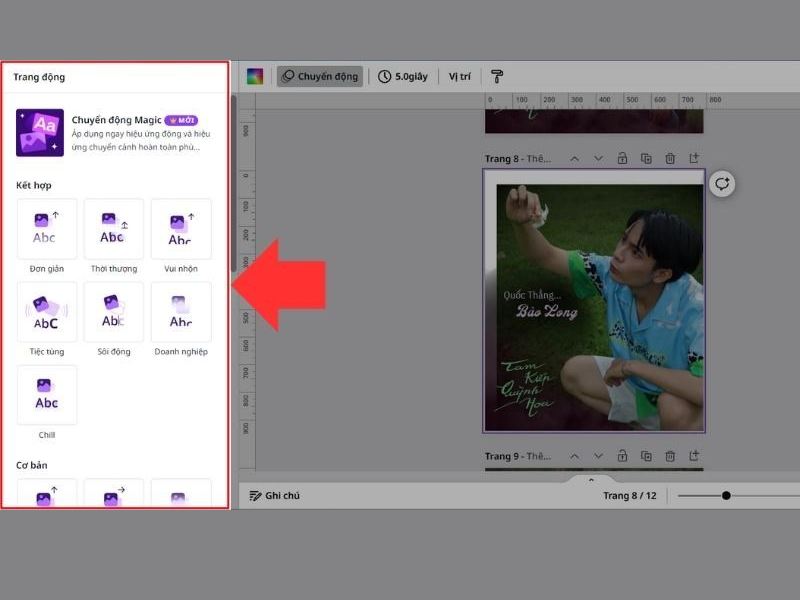
Bước 4: Chọn một hiệu ứng chuyển động phù hợp cho trang thiết kế để các đối tượng xuất hiện theo đúng thứ tự bạn đã sắp xếp.
Cách 2: Sắp xếp bằng tính năng Sắp xếp
Bước 1: Truy cập vào thiết kế Canva, nhấn chọn Vị trí trên thanh công cụ.
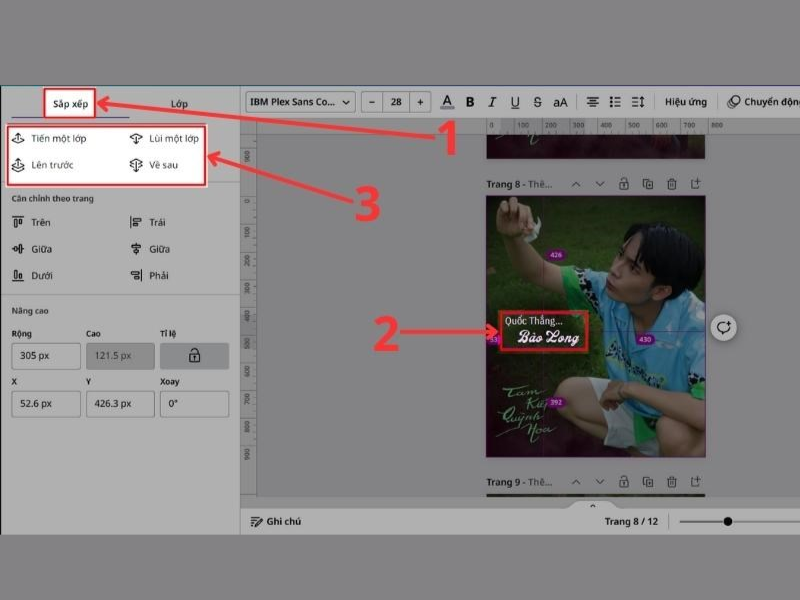
Bước 2: Chọn mục Sắp xếp, sau đó click vào đối tượng bạn muốn điều chỉnh thứ tự và sử dụng các tùy chọn sau:
- Tiến một bước: Đưa đối tượng lên trên 1 lớp
- Lùi một bước: Đưa đối tượng xuống dưới 1 lớp
- Lên trước: Đưa đối tượng lên lớp trên cùng
- Về sau: Đưa đối tượng xuống lớp dưới cùng
Bước 3: Nhấn chọn trang thiết kế, sau đó bấm Chuyển động để thiết lập hiệu ứng xuất hiện.
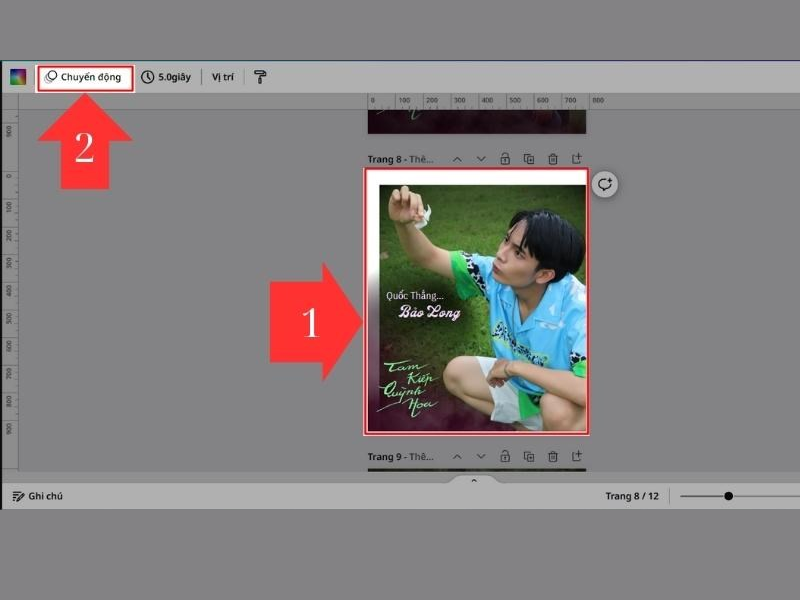
Bước 4: Chọn hiệu ứng chuyển động phù hợp để hoàn tất quá trình sắp xếp thứ tự xuất hiện.
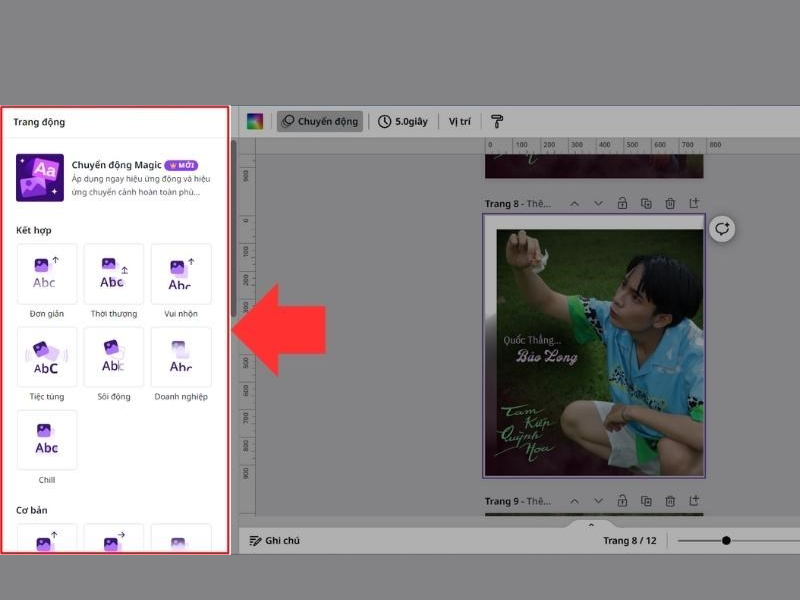
Thêm hiệu ứng chuyển động cho từng đối tượng trong Canva
Ngoài việc sắp xếp thứ tự xuất hiện, Canva còn cho phép bạn thêm hiệu ứng chuyển động riêng cho từng chi tiết trong thiết kế. Tính năng này giúp các đối tượng xuất hiện sinh động hơn, thu hút ánh nhìn và làm cho slide, bài đăng hoặc video trở nên chuyên nghiệp.
Bước 1: Truy cập vào thiết kế Canva của bạn, sau đó nhấp chọn đối tượng mà bạn muốn thêm hiệu ứng chuyển động.
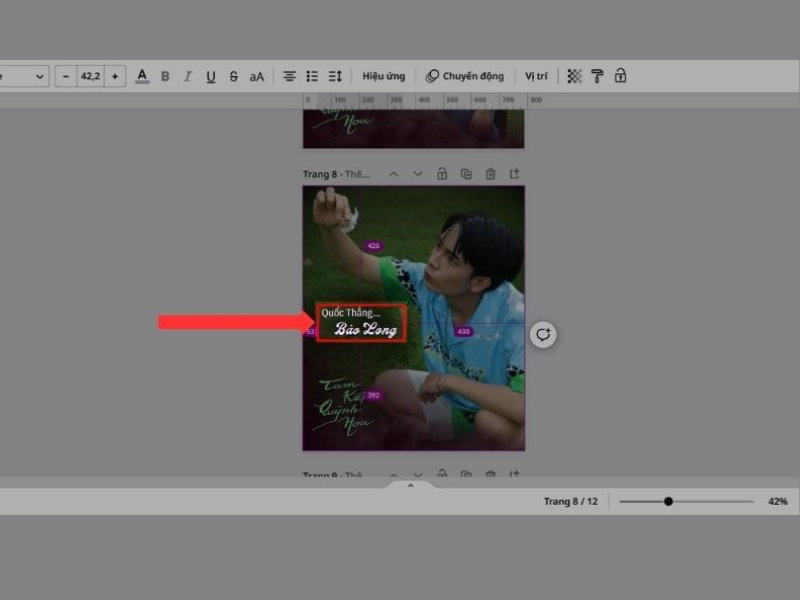
Bước 2: Trên thanh công cụ phía trên, chọn Chuyển động. Canva sẽ hiển thị danh sách các hiệu ứng có sẵn. Tại đây, bạn chỉ cần chọn hiệu ứng phù hợp với phong cách thiết kế và mục đích sử dụng của mình.
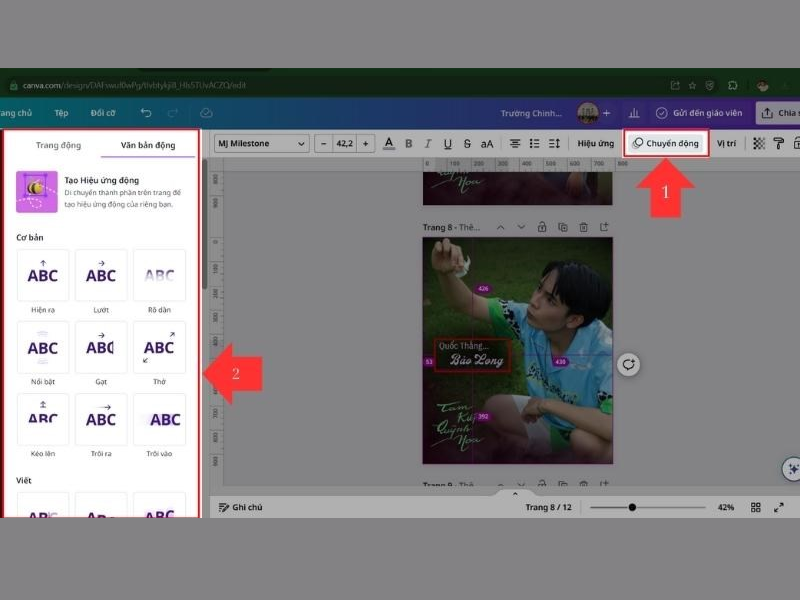
Cách chỉnh thời gian và tốc độ xuất hiện của các thành phần trong Canva
Bên cạnh việc thêm hiệu ứng chuyển động, Canva còn cho phép bạn điều chỉnh tốc độ và thời gian xuất hiện của từng thành phần trong thiết kế. Việc kiểm soát tốt tốc độ hiệu ứng sẽ giúp các chi tiết xuất hiện đúng nhịp, đúng thứ tự, tạo cảm giác mượt mà và chuyên nghiệp hơn cho slide, video hoặc bài đăng mạng xã hội.
Bước 1: Truy cập vào thiết kế Canva của bạn, sau đó nhấp chọn chi tiết (văn bản, hình ảnh, icon…) mà bạn muốn điều chỉnh thời gian xuất hiện.
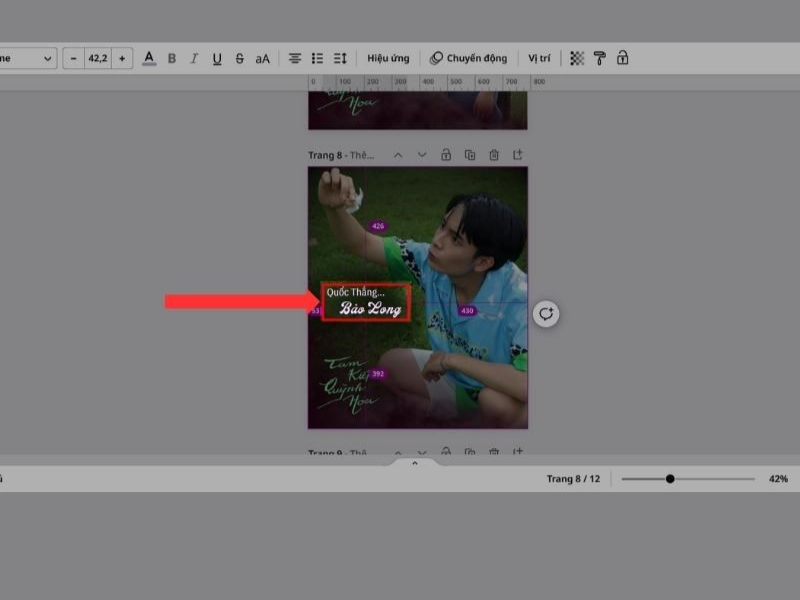
Bước 2: Trên thanh công cụ phía trên, nhấn vào Chuyển động và chọn hiệu ứng chuyển động phù hợp với nội dung thiết kế.
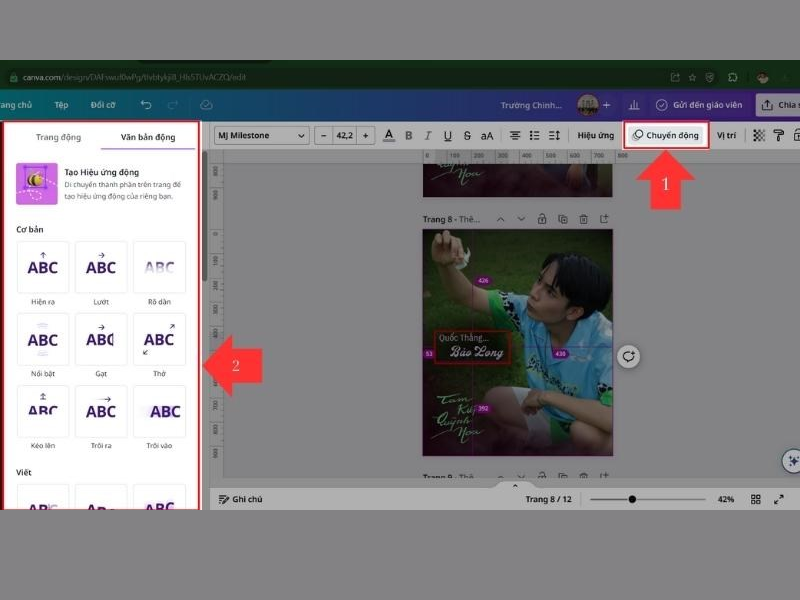
Bước 3: Sau khi chọn hiệu ứng, cuộn xuống mục “Tốc độ”.
- Kéo thanh sang bên phải – hiệu ứng xuất hiện chậm hơn, mượt hơn
- Kéo thanh sang bên trái- hiệu ứng xuất hiện nhanh hơn
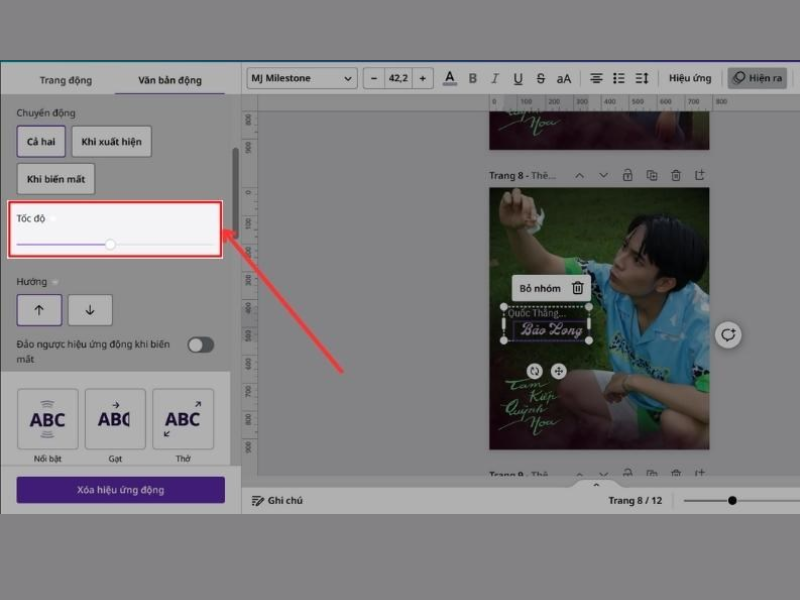
Lưu ý là để sắp xếp thứ tự xuất hiện của nhiều chi tiết, bạn chỉ cần điều chỉnh tốc độ hiệu ứng khác nhau cho từng thành phần. Chi tiết có tốc độ nhanh hơn sẽ xuất hiện trước, chi tiết chậm hơn sẽ xuất hiện sau.
Hy vọng với hướng dẫn chi tiết trên của Igotkey, bạn đã nắm được cách sắp xếp và tạo hiệu ứng xuất hiện trong Canva một cách dễ dàng, kể cả khi mới bắt đầu. Nếu bạn muốn mở khóa nhiều hiệu ứng nâng cao, kho tài nguyên Pro và các tính năng AI mạnh mẽ của Canva, đừng quên lựa chọn tài khoản Canva bản quyền để trải nghiệm trọn vẹn hơn.
>> Xem thêm các bài viết liên quan về Canva: