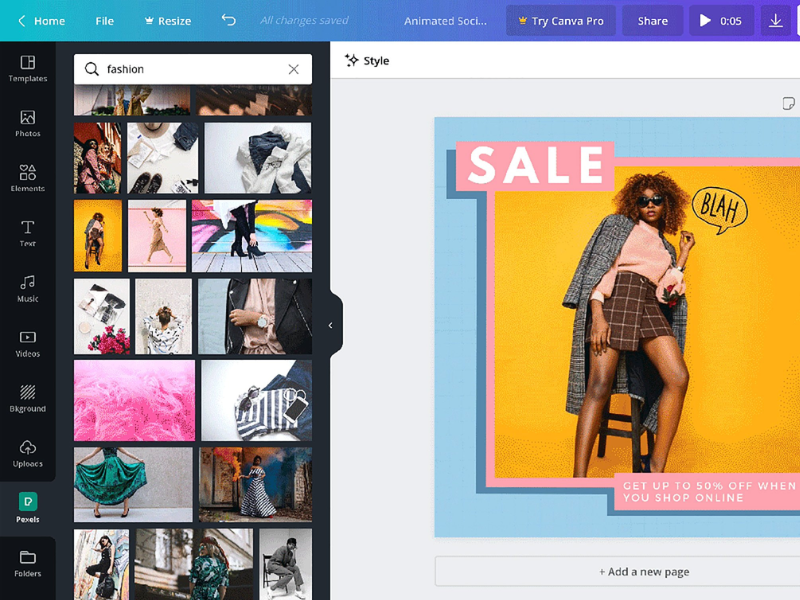
Canva là công cụ thiết kế trực tuyến được rất nhiều người sử dụng cho học tập, công việc và sáng tạo nội dung. Tuy nhiên, trong một số trường hợp như không còn nhu cầu sử dụng, muốn đổi tài khoản khác hoặc đảm bảo quyền riêng tư, nhiều người dùng có nhu cầu xoá tài khoản Canva. Trong bài viết này, Igotkey sẽ hướng dẫn cách xoá tài khoản Canva nhanh chóng, hiệu quả và an toàn, giúp bạn thực hiện đúng quy trình, tránh mất dữ liệu không mong muốn.
Hướng dẫn cách xóa tài khoản Canva trên máy tính
Trước khi tiến hành xoá tài khoản Canva, bạn cần đảm bảo đã đăng nhập đúng tài khoản muốn xoá và sao lưu lại các thiết kế quan trọng nếu còn sử dụng trong tương lai. Việc xoá tài khoản sẽ xóa vĩnh viễn toàn bộ dữ liệu, vì vậy hãy thực hiện cẩn thận theo đúng các bước dưới đây để tránh sai sót.
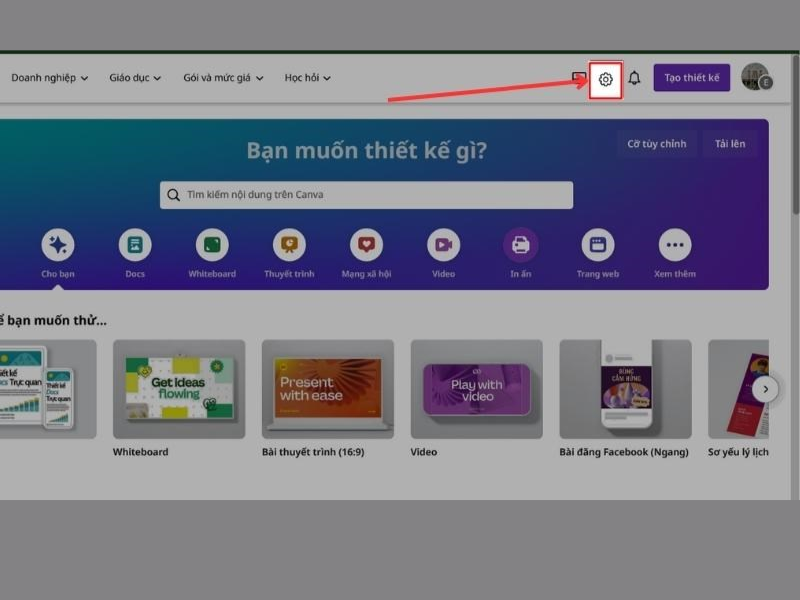
Bước 1: Trước tiên, bạn đăng nhập vào tài khoản Canva cần xoá. Tại giao diện chính, nhấn vào biểu tượng bánh răng để mở phần Cài đặt tài khoản.
>>> Mua tài khoản Canva giá rẻ tại Igotkey
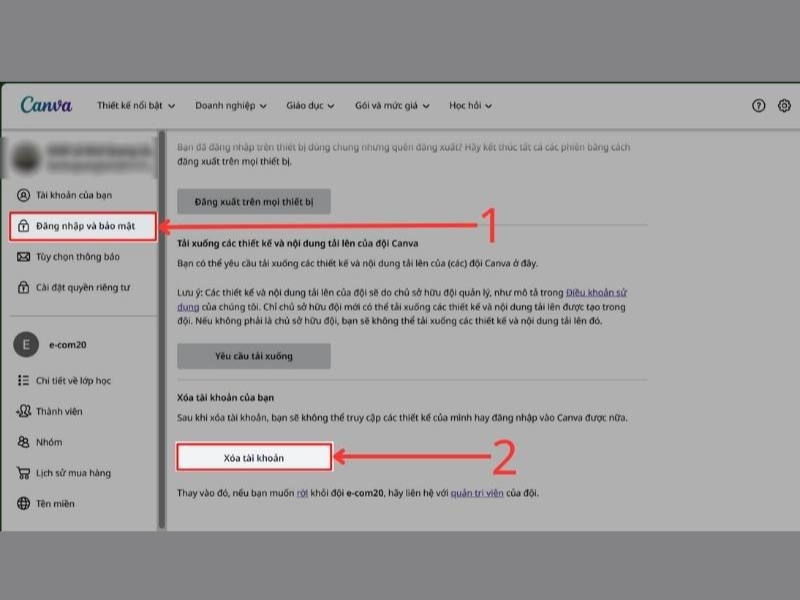
Bước 2: Trong trang Cài đặt, chọn Đăng nhập và bảo mật, sau đó cuộn xuống và nhấn vào tùy chọn Xóa tài khoản.
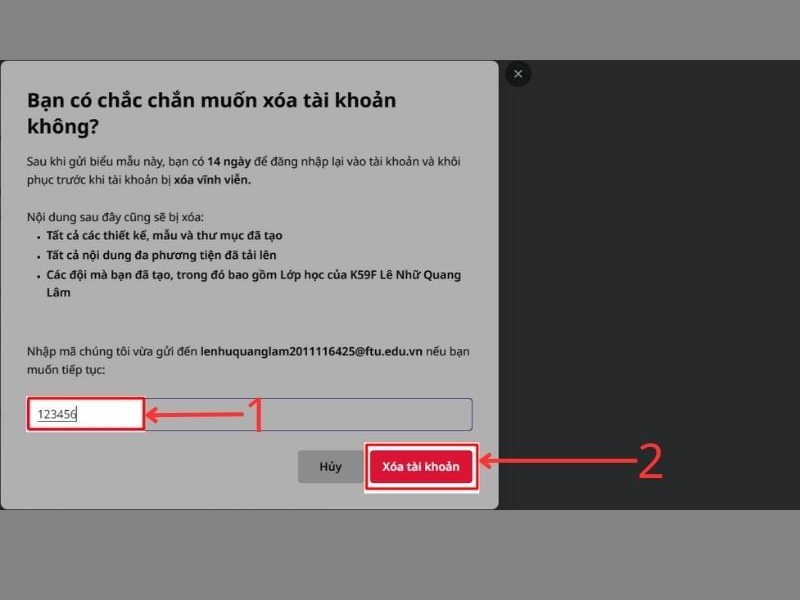
Bước 3: Canva sẽ gửi mã xác nhận đến phương thức đăng nhập mà bạn đã liên kết (email, số điện thoại, Apple ID hoặc Google). Bạn nhập mã xác nhận này, sau đó nhấn Xóa tài khoản để hoàn tất quá trình.
Một lưu ý nhỏ: Sau khi xoá, toàn bộ dữ liệu thiết kế, dự án và thông tin tài khoản sẽ không thể khôi phục. Hãy đảm bảo bạn đã sao lưu những thiết kế quan trọng trước khi thực hiện.
Hướng dẫn chi tiết cách xóa tài khoản Canva trên điện thoại
Trong trường hợp bạn không còn nhu cầu sử dụng Canva, muốn đổi tài khoản khác hoặc đảm bảo quyền riêng tư, việc xoá tài khoản là giải pháp cần thiết. Quy trình xoá tài khoản Canva khá đơn giản, tuy nhiên bạn cần thực hiện đúng từng bước để tránh nhầm lẫn và đảm bảo quá trình diễn ra thành công.
Bước 1: Đăng nhập vào tài khoản Canva của bạn. Tại giao diện chính, nhấn vào biểu tượng ba gạch ngang ở góc màn hình để mở menu.
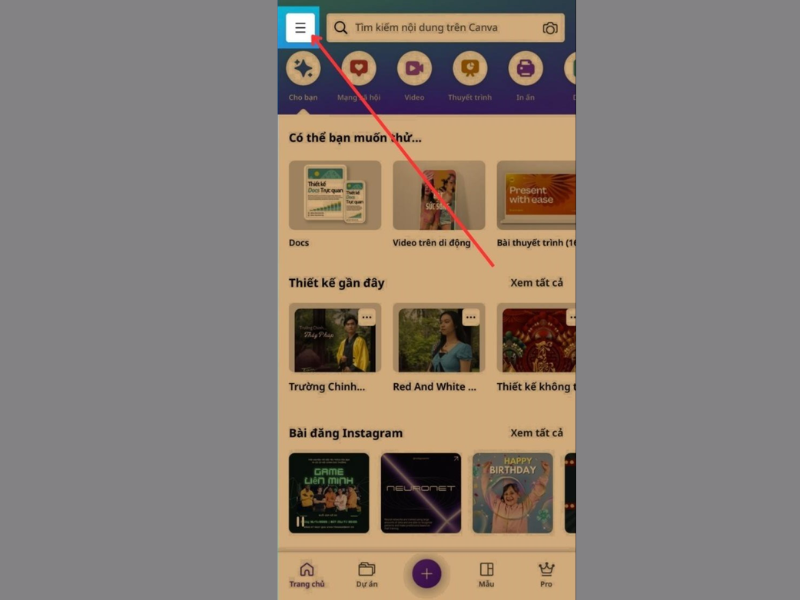
Bước 2: Trong menu vừa mở, chọn Cài đặt để truy cập vào các tùy chọn quản lý tài khoản.
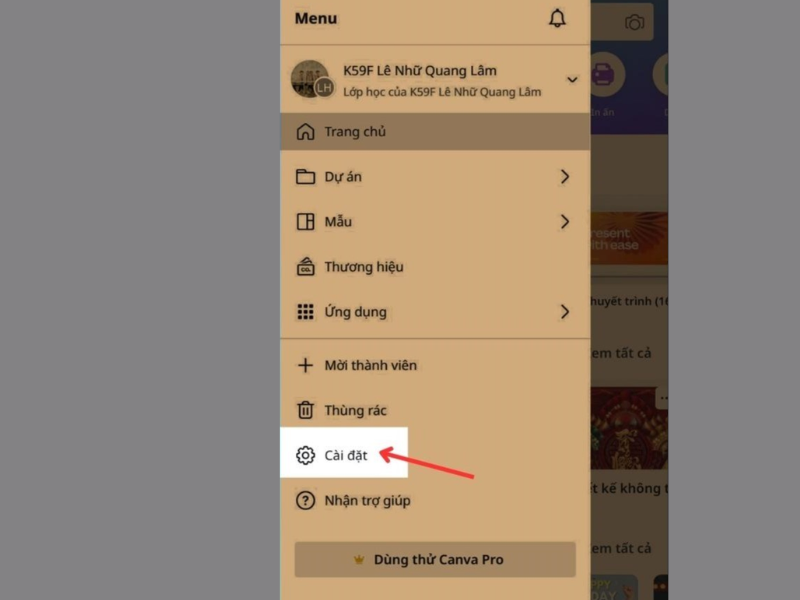
Bước 3: Tại trang Cài đặt, nhấn vào mục Đăng nhập và bảo mật, đây là nơi Canva quản lý thông tin đăng nhập và quyền truy cập tài khoản.
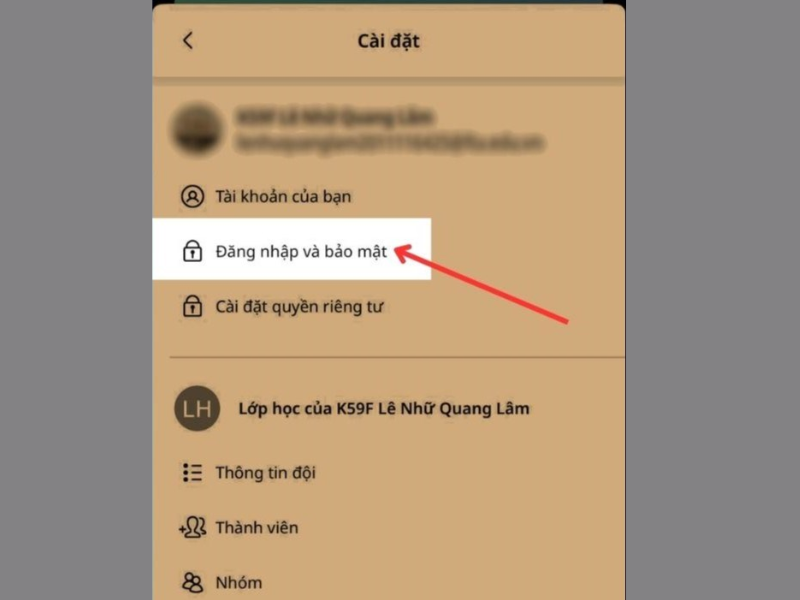
Bước 4: Cuộn xuống dưới và nhấn vào tùy chọn Xóa tài khoản để bắt đầu quá trình xoá.
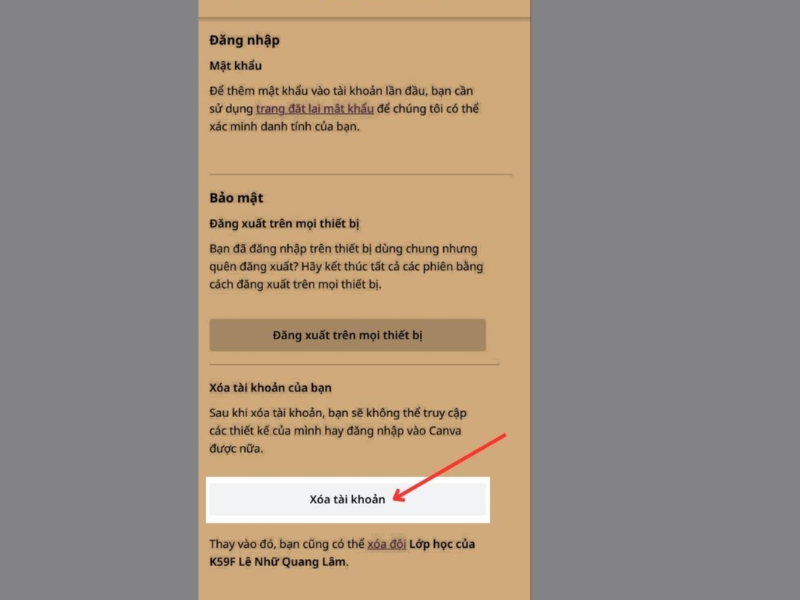
Bước 5: Canva sẽ gửi mã xác nhận đến phương thức đăng nhập mà bạn đã liên kết. Nhập mã xác nhận, sau đó nhấn Xóa tài khoản để hoàn tất.
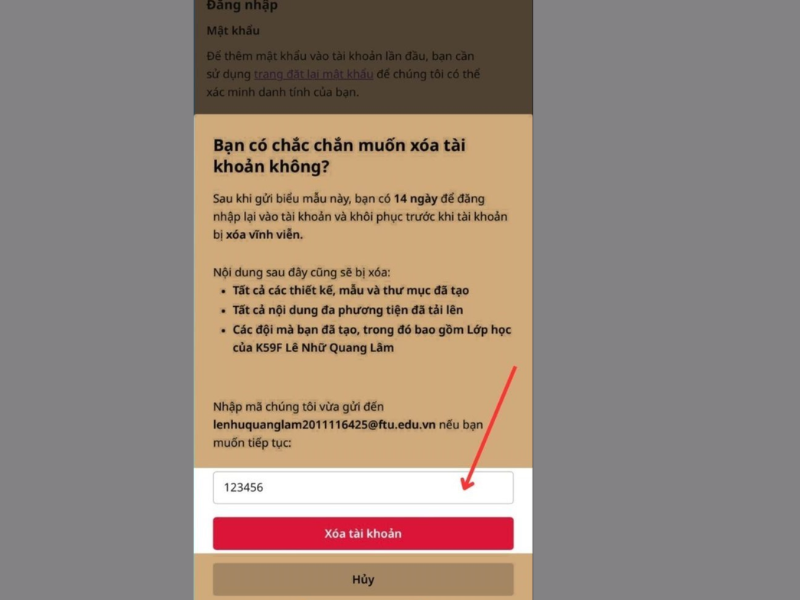
Lưu ý quan trọng: Sau khi xoá, toàn bộ thiết kế, dữ liệu và dự án trong tài khoản Canva sẽ bị xoá vĩnh viễn và không thể khôi phục. Hãy đảm bảo bạn đã tải về hoặc sao lưu những thiết kế quan trọng trước khi thực hiện.
Việc xoá tài khoản Canva không quá phức tạp, tuy nhiên bạn cần thực hiện đúng quy trình và đặc biệt lưu ý sao lưu dữ liệu trước khi thao tác để tránh mất các thiết kế quan trọng. Dù xoá tài khoản trên máy tính hay điện thoại, chỉ cần làm theo đúng các bước hướng dẫn trên là bạn có thể hoàn tất nhanh chóng và an toàn. Ngoài ra, Igotkey hiện là đơn vị cung cấp tài khoản Canva Pro chính hãng, kích hoạt nhanh, giá hợp lý và hỗ trợ xuyên suốt quá trình sử dụng.
>> Xem thêm các bài viết liên quan về Canva: