Canva là nền tảng thiết kế trực tuyến được hàng triệu người dùng nhờ giao diện đơn giản và tính ứng dụng cao. Không chỉ tạo poster hay slide, Canva còn cho phép bạn thiết kế bảng biểu rõ ràng, chuyên nghiệp chỉ trong vài bước. Bài viết dưới đây Igotkey sẽ hướng dẫn cách tạo bảng trong Canva theo phương pháp mới nhất, giúp người dùng trình bày dữ liệu trực quan, đẹp mắt và dễ chỉnh sửa cho mọi nhu cầu học tập và công việc.
Hướng dẫn tạo bảng trong Canva với mẫu có sẵn
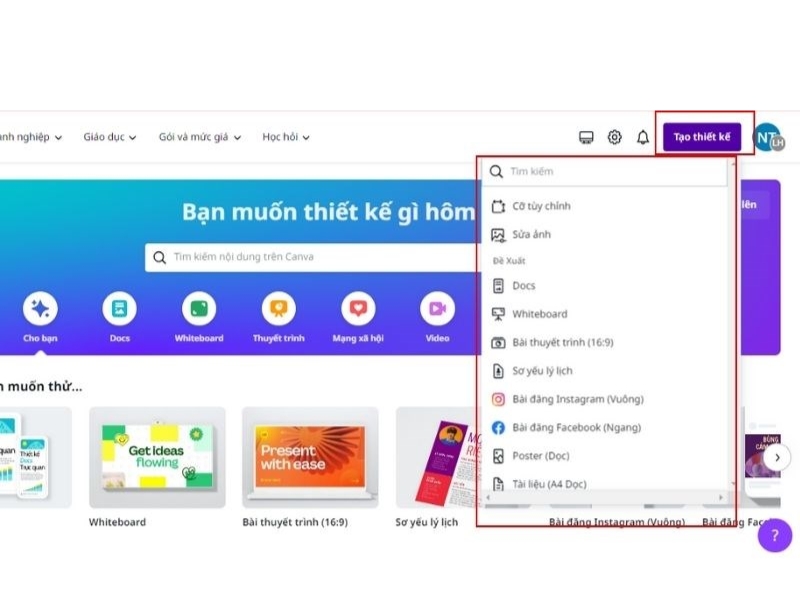
Bước 1: Truy cập vào Canva, sau đó nhấn Tạo thiết kế và chọn kích thước phù hợp.
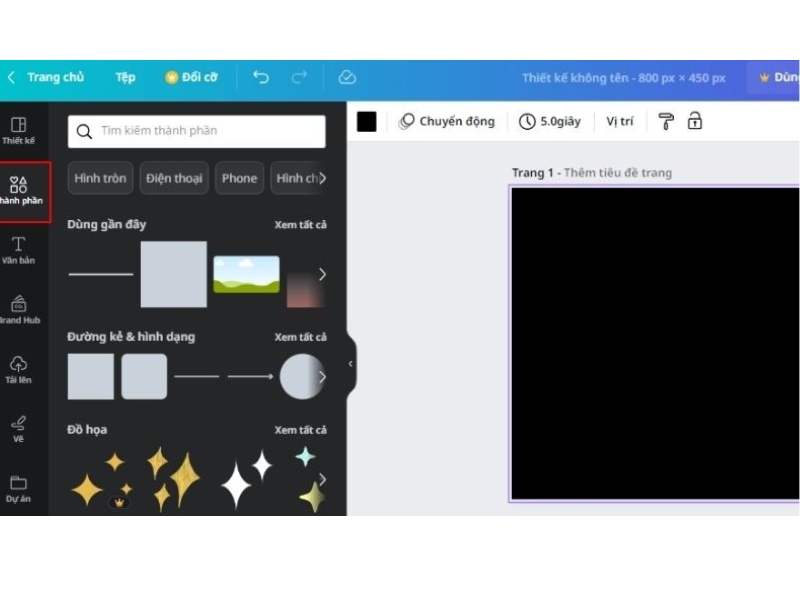
Bước 2: Khi vào giao diện thiết kế, chọn mục Thành phần ở thanh công cụ bên trái màn hình.
Bước 3: Chọn chuột xuống tìm mục Bảng, sau đó nhấn Xem tất cả để xem các mẫu bảng có sẵn.
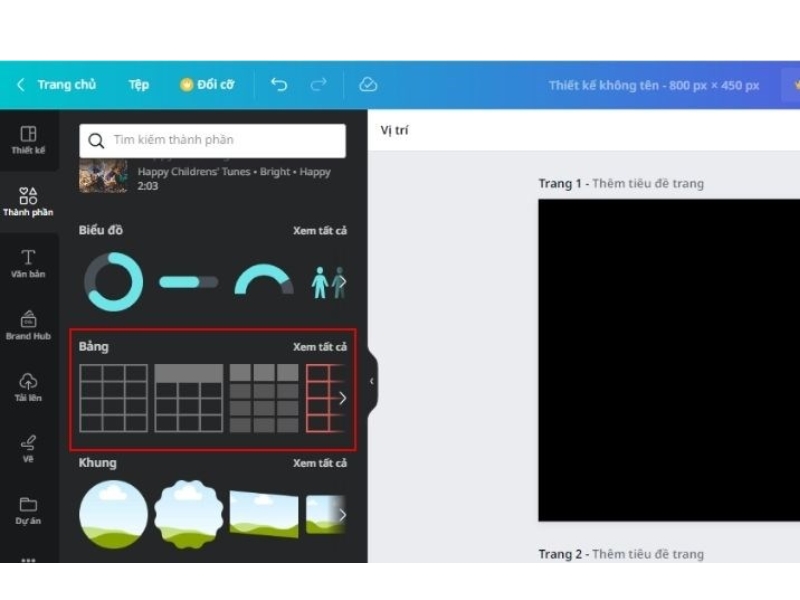
Bước 4: Nhấp chọn mẫu bảng bạn muốn sử dụng là hoàn thành.
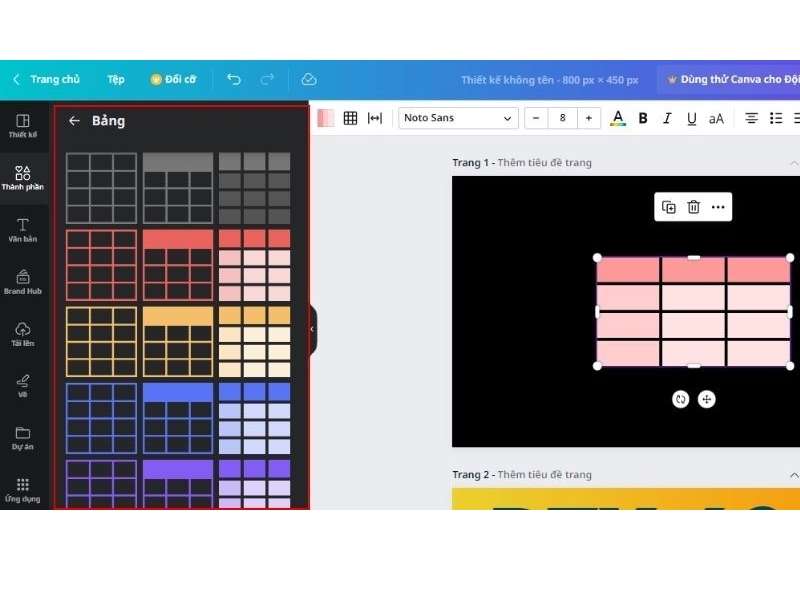
Cách thêm, xóa và hợp nhất hàng hoặc cột trong bảng Canva
Thêm hàng hoặc cột
Di chuột và nhấp vào bảng trong Canva, đưa chuột tới cạnh đường viền của bảng tại vị trí muốn thêm. Khi xuất hiện dấu cộng (+), nhấp vào đó để thêm một hàng hoặc một cột mới.
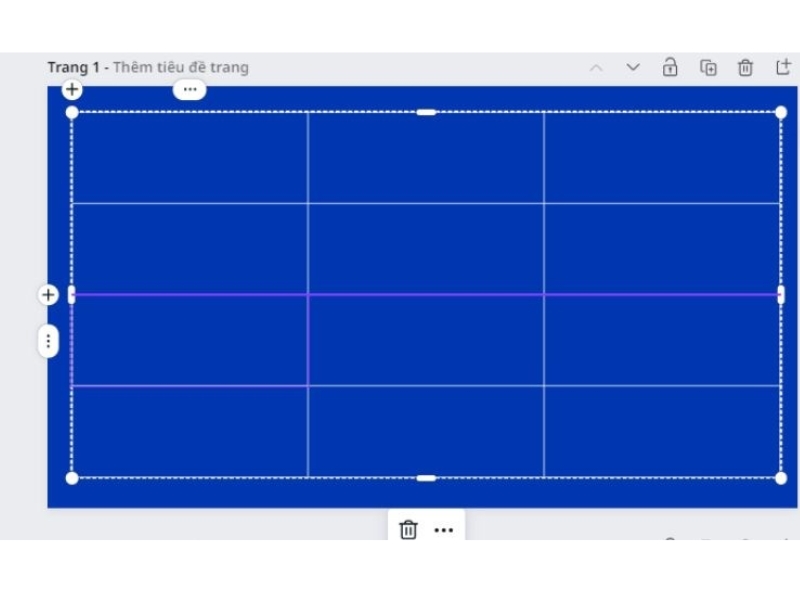
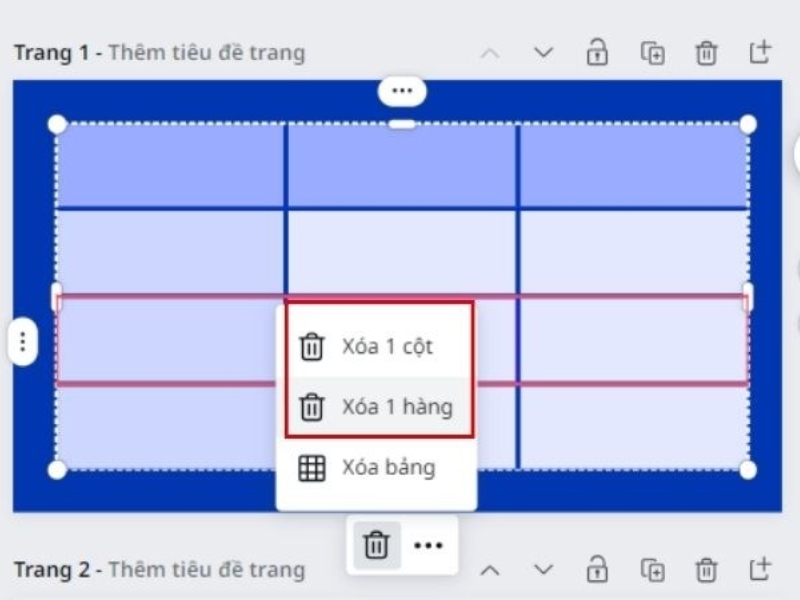
Xóa hàng hoặc cột
Bước 1: Di và nhấp chuột vào bảng, sau đó chọn biểu tượng Xóa.
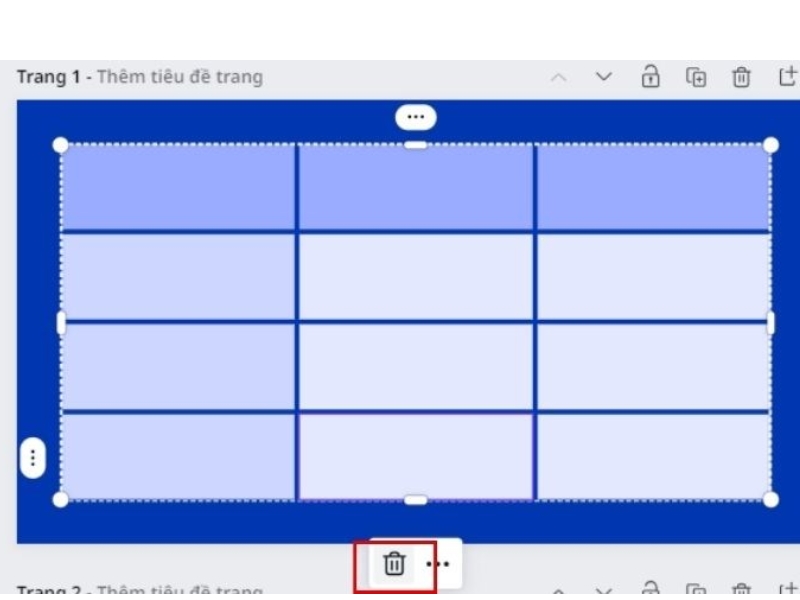
Bước 2: Chọn xóa hàng hoặc xóa cột theo nhu cầu là hoàn tất.
Hợp nhất (gộp) hàng hoặc cột
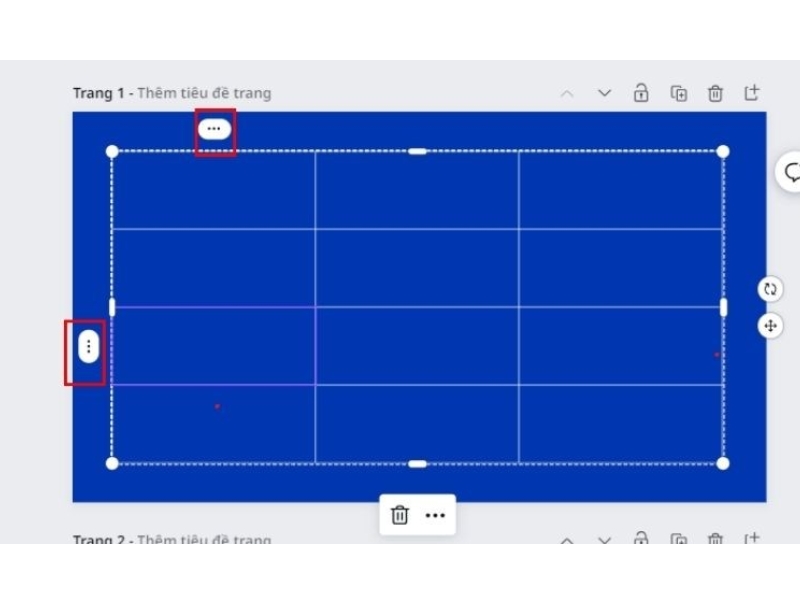
Bước 1: Di và nhấp chuột vào bảng, chọn hàng hoặc cột bạn muốn hợp nhất, sau đó nhấn vào biểu tượng chỉnh sửa.
Lưu ý:
- Biểu tượng phía trên dùng để thêm cột
- Biểu tượng phía dưới dùng để thêm hàng
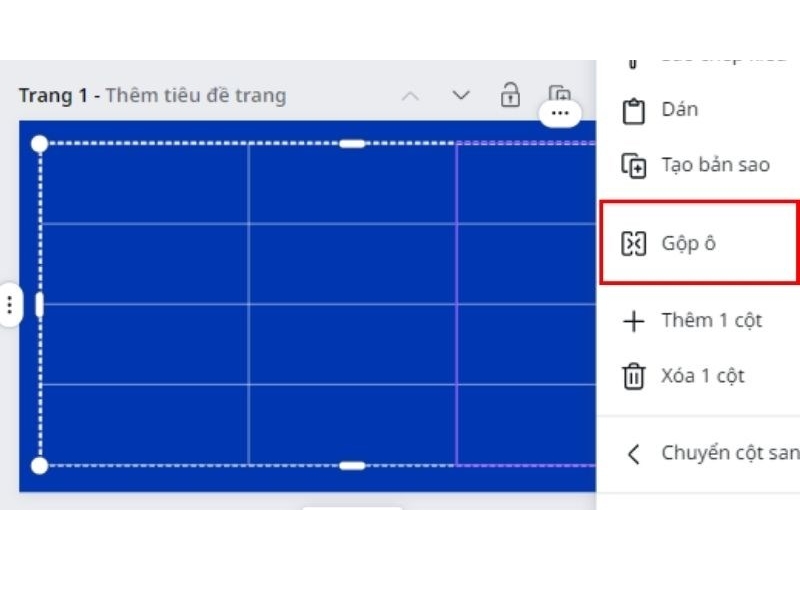
Bước 2: Chọn Gộp ô để hợp nhất các ô đã chọn.
Thay đổi đường viền của bảng
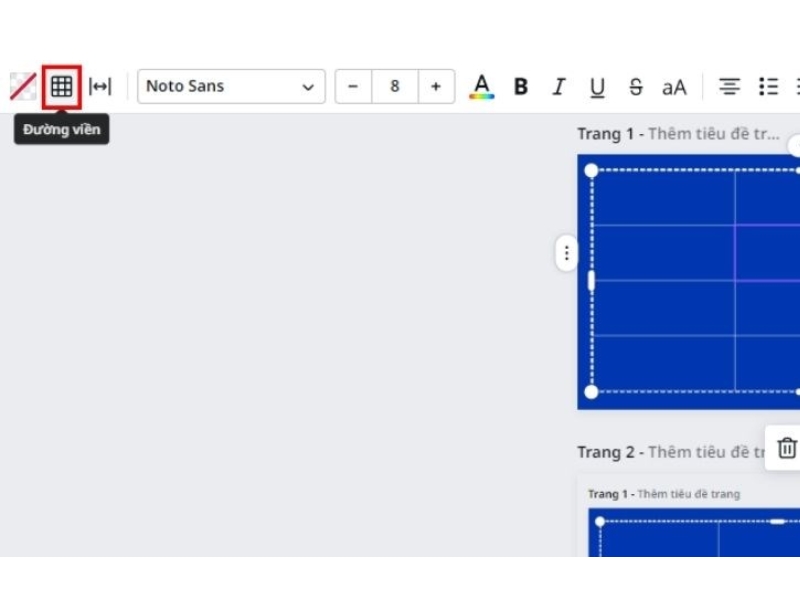
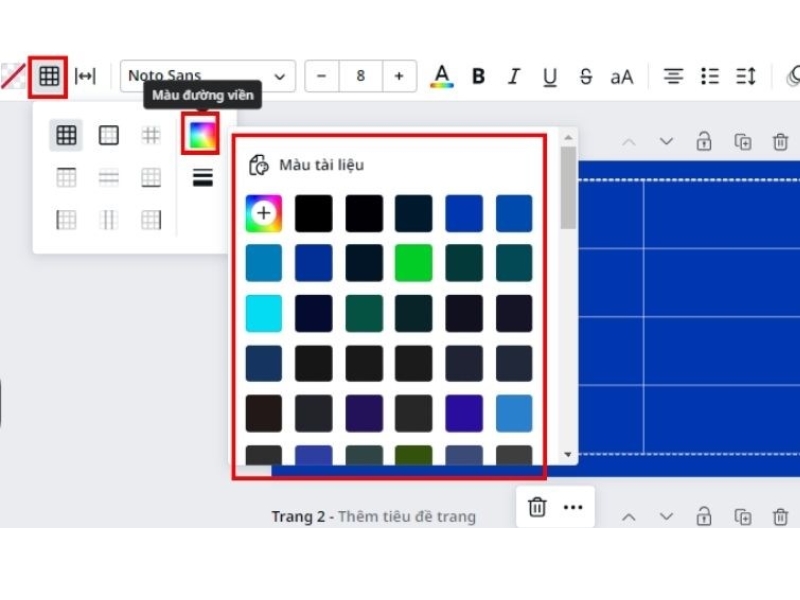
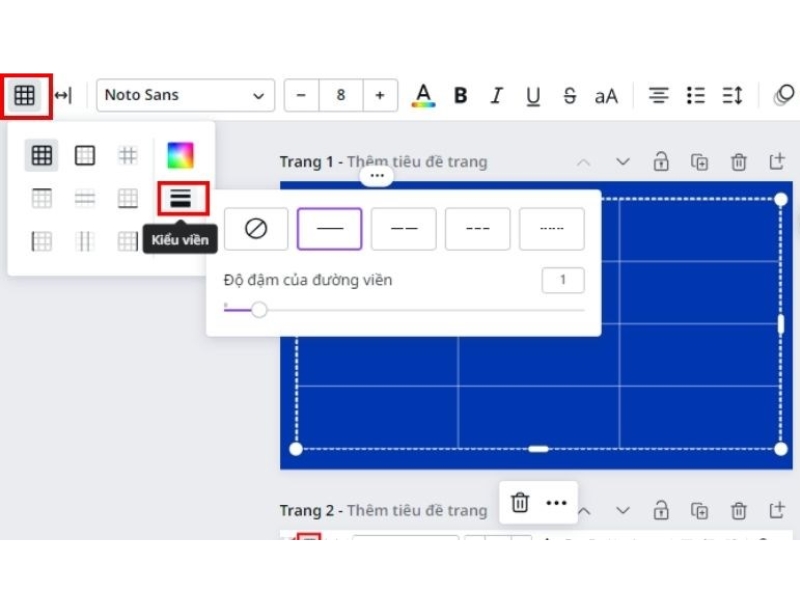
Bước 1: Di và nhấp chuột vào bảng, sau đó chọn mục Đường viền trên thanh công cụ.
Bước 2:
- Tại mục Màu đường viền, chọn màu bạn muốn để đổi màu viền bảng.
- Tại mục Kiểu viền, điều chỉnh độ dày, độ đậm hoặc kiểu nét của đường viền theo ý muốn.
Thay đổi màu sắc bảng
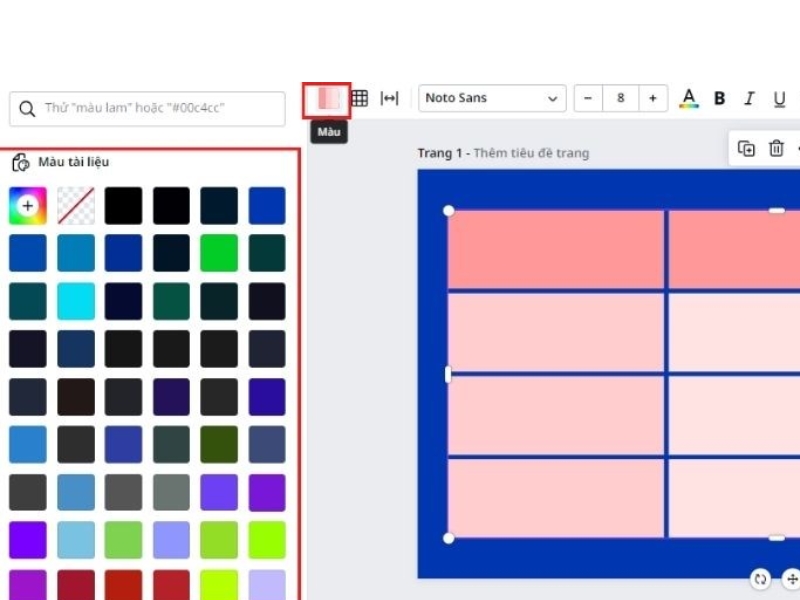
Bước 1: Di và nhấp chuột vào bảng, chọn biểu tượng Màu
Bước 2: Chọn màu sắc phù hợp cho bảng là hoàn tất
Bài viết trên mua tài khoản canva pro vĩnh viễn – Igotkey đã hướng dẫn chi tiết cách tạo cũng như chỉnh sửa bảng trong Canva, từ việc thêm, xóa, gộp hàng cột đến thay đổi đường viền và màu sắc bảng. Hy vọng những chia sẻ này sẽ giúp bạn dễ dàng trình bày dữ liệu rõ ràng, đẹp mắt và áp dụng hiệu quả cho học tập, công việc cũng như các thiết kế hằng ngày.
>> Xem thêm các bài viết liên quan về Canva: